Tryb naprawy w Androidzie: ukryj swoje dane, gdy oddajesz telefon
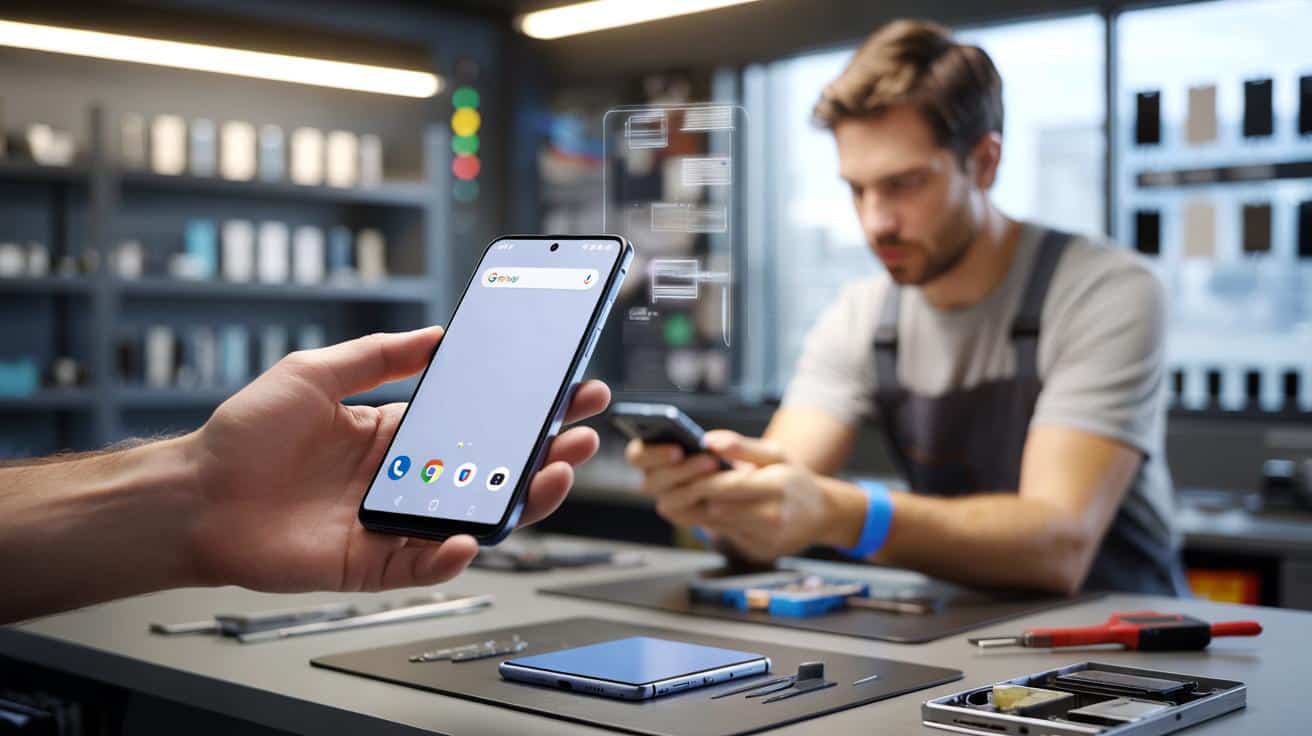
Mało kto ma czas na pełne czyszczenie telefonu przed wizytą w serwisie. W Androidzie 14 pojawiło się więc narzędzie, które pozwala oddać urządzenie technikowi i jednocześnie realnie odciąć go od naszych prywatnych danych.
Czym jest tryb naprawy w Androidzie
Tryb naprawy to specjalny sposób uruchomienia telefonu, w którym system tworzy tymczasowy, odizolowany profil użytkownika. Serwisant może wtedy swobodnie testować aparat, głośnik, sieć komórkową czy Wi‑Fi, ale nie widzi twoich zdjęć, wiadomości ani zainstalowanych aplikacji.
Tryb naprawy pozwala korzystać z telefonu niemal jak zwykle, jednocześnie blokując dostęp do twoich prywatnych danych i aplikacji.
Technicznie wygląda to tak, że Android zakłada osobną, świeżą przestrzeń roboczą i „zamyka” twoje dane w tle. Telefon wciąż działa, ale dla serwisanta wygląda jak praktycznie czyste urządzenie, przygotowane do testów.
Gdzie działa tryb naprawy i jakie są wymagania
Na razie ta funkcja nie jest dostępna na każdym smartfonie z Androidem. Działa wyłącznie na wybranych modelach i pod warunkiem spełnienia kilku kryteriów.
| Warunek | Co musi być spełnione |
|---|---|
| Wersja systemu | Android 14 lub nowszy |
| Marka telefonu | Pixel albo Samsung (na dziś) |
| Miejsce w pamięci | Minimum 2 GB wolnej przestrzeni |
| Kod blokady | Ustawiony PIN lub hasło na ekranie blokady |
Na telefonach Pixel funkcja nazywa się wprost „tryb naprawy”. W smartfonach Samsung spotkasz ją jako „tryb konserwacji” lub „tryb Maintenance”, ale zasada działania pozostaje bardzo podobna.
Kiedy opłaca się uruchomić tryb naprawy
Najbardziej oczywista sytuacja to wizyta w serwisie: pęknięty ekran, problemy z ładowaniem, dziwnie działający modem albo błędy po aktualizacji. Zamiast kasować wszystko do ustawień fabrycznych, przełączasz telefon w tryb naprawy i oddajesz go technikowi.
- naprawa w serwisie stacjonarnym, gdy zostawiasz telefon na kilka godzin lub dni,
- wysyłka urządzenia kurierem do autoryzowanego serwisu,
- dłuższe pożyczenie telefonu komuś, komu nie chcesz dawać dostępu do swoich danych,
- testowanie problemów z siecią czy kartą SIM bez ujawniania prywatnych plików.
Przewaga tego rozwiązania? Nawet pracownik serwisu nie wróci samodzielnie do normalnego trybu bez twojego PIN‑u czy hasła. Po naprawie to ty wyłączasz tryb naprawy i odzyskujesz pełny dostęp do wszystkiego.
Bezpieczeństwo a karta SIM – o tym wielu zapomina
Tryb naprawy blokuje dostęp do danych zapisanych w pamięci telefonu, ale nie odcina automatycznie karty SIM. Jeśli jej nie wyjmiesz, technik mógłby teoretycznie wykonywać połączenia, wysyłać SMS‑y czy korzystać z transmisji danych na twój koszt.
Przed oddaniem telefonu w trybie naprawy najrozsądniej jest fizycznie wyjąć kartę SIM, a czasem także kartę pamięci microSD.
W praktyce to dodatkowa, prosta warstwa ochrony: telefon da się w serwisie testować na Wi‑Fi, więc karta SIM nie jest im do niczego potrzebna.
Jak włączyć tryb naprawy na telefonie Pixel
Na smartfonach Google Pixel włączenie trybu naprawy jest bardzo proste, o ile masz już Androida 14.
Telefon uruchomi się ponownie i zaloguje do tymczasowego profilu. Na pierwszy rzut oka może wyglądać jak świeżo skonfigurowane urządzenie, ale twoje dane pozostają nietknięte w tle.
Jak włączyć odpowiednik trybu naprawy na Samsungu
W ekosystemie Samsung funkcja działa bardzo podobnie, chociaż w menu może występować pod inną nazwą.
Po restarcie technik ma do dyspozycji telefon z pełną funkcjonalnością sprzętową, ale bez twoich zdjęć, komunikatorów czy historii przeglądania.
Jak wyłączyć tryb naprawy i wrócić do swoich danych
Po zakończeniu naprawy lub po tym, jak odbierzesz telefon od pożyczającej go osoby, warto od razu wrócić do normalnego trybu.
- uruchom ponownie telefon,
- wprowadź swój PIN lub hasło,
- podążaj za komunikatem, który zaproponuje wyjście z trybu naprawy albo wróć do odpowiedniej opcji w Ustawieniach.
Po wyłączeniu specjalnego profilu Android przywraca twój standardowy pulpit, aplikacje i wszystkie ustawienia. Tymczasowy profil używany w serwisie znika.
Co daje tryb naprawy zwykłemu użytkownikowi
Dla wielu osób perspektywa oddania smartfona obcej osobie jest bardzo niekomfortowa. Tryb naprawy trochę tę sytuację odczarowuje, bo:
- nie musisz kasować danych ani wykonywać pełnej konfiguracji od zera po naprawie,
- ograniczasz ryzyko, że ktoś podejrzy twoje rozmowy, zdjęcia czy pliki z pracy,
- łatwiej decydujesz się na profesjonalny serwis zamiast „znajomego od napraw”,
- zyskujesz kolejny argument, żeby w ogóle trzymać włączoną blokadę ekranu silnym hasłem lub PIN‑em.
Przy okazji taki mechanizm stanowi dobry pretekst, by ułożyć sobie prostą rutynę: przed każdą naprawą robisz backup, uruchamiasz tryb naprawy, wyjmujesz kartę SIM i dopiero wtedy oddajesz urządzenie do serwisu.
Tryb naprawy a kopie zapasowe i prywatność
Narzędzie znacząco podnosi komfort oddawania telefonu w obce ręce, ale nie zastępuje zdrowego rozsądku. Kopia zapasowa w chmurze Google, na komputerze czy zewnętrznym dysku wciąż ma ogromne znaczenie, zwłaszcza gdy naprawa kończy się wymianą płyty głównej lub całego urządzenia.
Warto też pamiętać, że dane z komunikatorów, bankowości czy aplikacji zdrowotnych często są szczególnie wrażliwe. Tryb naprawy może stać się standardem nie tylko podczas wizyt w serwisie, lecz także wtedy, gdy firma zbiera służbowe telefony na przegląd techniczny albo gdy rodzic pożycza dziecku swój smartfon na kilka dni.
Jeżeli masz telefon Pixel lub Samsunga z Androidem 14, sprawdź tę funkcję zawczasu. Kilka minut poświęconych dziś może oszczędzić ci sporo stresu, gdy nagle pęknie ekran, padnie bateria albo system zacznie się zachowywać dziwnie po kolejnej aktualizacji.