Tryb biurkowy Androida na Pixelu: zamień telefon w pełnoprawny komputer
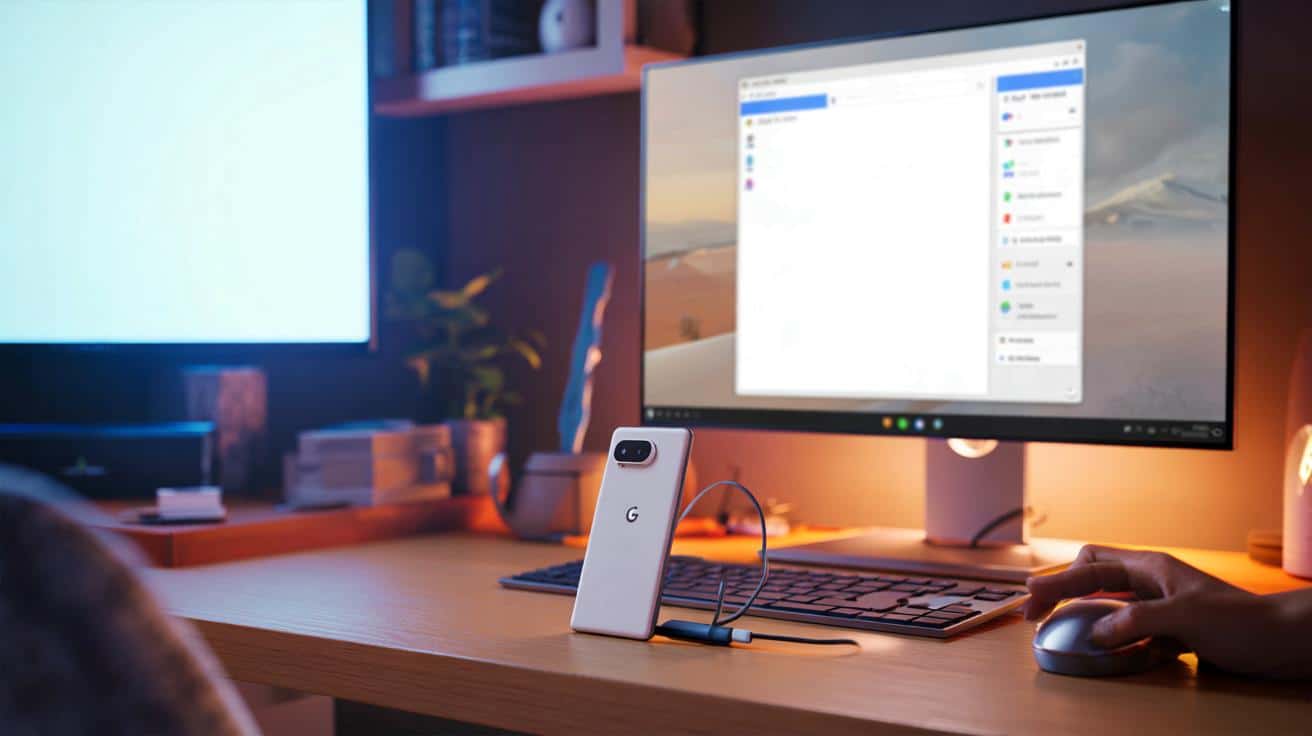
Wystarczy kabel USB‑C, zewnętrzny monitor i zwykła mysz z klawiaturą, by aktualny Pixel zmienił się w mini‑stację roboczą. To nie jest już tylko „ekran z telefonu na dużym ekranie”, ale faktyczne, okienkowe środowisko pracy przypominające klasyczny pulpit.
Czym jest tryb biurkowy Androida na Pixelu
Tryb biurkowy w aktualnym Androidzie dla smartfonów Google Pixel 8 i nowszych to funkcja, która po podłączeniu telefonu do monitora uruchamia zupełnie inny interfejs. Zamiast powiększonego ekranu telefonu, na monitorze widzisz pulpit z paskiem na dole, czymś na kształt menu start oraz klasycznym panelem powiadomień.
Tryb biurkowy zmienia Pixel w prosty komputer: pracujesz na wielu oknach, wygodnie korzystasz z myszy i klawiatury, a telefon staje się centrum całej konfiguracji.
W tle to nadal Android, ale interfejs zachowuje się jak system biurkowy. Okna aplikacji można układać obok siebie, zmieniać ich rozmiar i przełączać się między nimi tak jak na laptopie. Telefon zostaje przy tym w pełni funkcjonalny – po prostu zyskuje „drugie życie” na dużym ekranie.
Dlaczego w ogóle warto myśleć o telefonie zamiast laptopa
Coraz większa część codziennych zadań przeniosła się do smartfonów. W wielu krajach spory odsetek użytkowników nie ma już klasycznego komputera i wszystko robi na telefonie: od bankowości przez pracę z dokumentami po rozrywkę. Problem w tym, że dłuższa praca na małym ekranie, z klawiaturą ekranową, bywa zwyczajnie męcząca i mało wydajna.
Multitasking na smartfonach jest ograniczony, praca na dwóch aplikacjach naraz wymaga kombinowania, a pisanie dłuższych tekstów na dotykowej klawiaturze szybko frustruje. Stąd pomysł, który wraca co kilka lat: telefon w roli komputera, gdy tylko podłączymy go do monitora, myszy i klawiatury.
Od nieudanych podejść do sprawdzonych rozwiązań
Historia takiej „konwergencji” jest dłuższa, niż się wydaje. Firmy próbowały już tworzyć systemy, w których jeden sprzęt zastępuje i telefon, i komputer biurkowy. Wiele pomysłów skończyło jako ciekawostka, bo brakowało dopracowanej obsługi aplikacji, wydajności albo zwyczajnej wygody.
Samsung DeX – pierwsza duża udana próba
Jednym z nielicznych rozwiązań, które faktycznie przyjęły się na rynku, jest Samsung DeX. Po podłączeniu kompatybilnego Galaxy do monitora działa on jak komputer z interfejsem okienkowym. Wspieranych jest sporo modeli, m.in. serie:
- Galaxy S – od S8 do aktualnych generacji
- Galaxy Note – od Note 8 do Note 20
- Składane Galaxy Z Fold – kilka kolejnych generacji
- Tablety Galaxy Tab linii S
- Wybrane modele serii Galaxy A
To rozwiązanie było długo unikalnym atutem Samsunga. Użytkownicy Pixelów, mimo że korzystali z „czystszego” Androida, pozostawali bez podobnej funkcji. Do teraz.
Tryb biurkowy trafia do Google Pixel 8 i nowszych
Nowe wydanie oprogramowania dla Google Pixel 8 i kolejnych modeli wprowadza wreszcie oficjalny tryb biurkowy Androida. Działa on zaskakująco dojrzale: nie trzeba już włączać ukrytych opcji programistycznych, a wszystko aktywuje się z poziomu prostego okienka po podłączeniu telefonu do monitora.
W praktyce aktualny Pixel w trybie biurkowym może zastąpić tani komputer do codziennych zadań: internetu, pracy biurowej, komunikacji czy prostych narzędzi kreatywnych.
Na monitorze widzisz pulpit z paskiem na dole, ikony aplikacji, wysuwaną listę programów, a w prawym górnym rogu – panel powiadomień i szybkich ustawień. Całość sprawia wrażenie lekkiego systemu biurkowego, a nie tylko „telefonu na kablu”.
Jak uruchomić tryb biurkowy na Pixelu krok po kroku
Co będzie potrzebne
- Google Pixel 8 lub nowszy, z aktualnym Androidem (minimum obecna wersja z trybem biurkowym)
- Monitor z wejściem USB‑C obsługującym tryb wideo albo monitor z HDMI plus przejściówka USB‑C–HDMI
- Kabel USB‑C o wysokiej przepustowości danych (nie tylko do ładowania)
- Mysz Bluetooth (lub na donglu USB, jeśli pozwala na to adapter)
- Klawiatura Bluetooth dla pełnego komfortu
Wiele problemów bierze się z użycia „byle jakiego” kabla. Przewód, który dobrze ładuje telefon, nie musi wcale przesyłać obrazu w odpowiednim standardzie. Warto więc sięgnąć po kabel opisany wyraźnie jako obsługujący wideo lub transmisję danych o wysokiej przepustowości.
Aktywacja trybu biurkowego
Po chwili na monitorze powinien pojawić się pulpit Androida w wersji biurkowej. Jeśli nie chcesz, by telefon za każdym razem pytał o tryb działania, możesz zaznaczyć odpowiednią opcję w komunikacie startowym.
Wrażenia z działania: bez opóźnień i zadyszki
Największa obawa związana z takimi funkcjami dotyczy płynności. Tryb biurkowy w aktualnych Pixelach wypada tutaj zaskakująco dobrze – interfejs reaguje szybko, nie widać znaczących opóźnień przy przesuwaniu okien, pisaniu czy przewijaniu stron. Całość działa w zasadzie tak samo żwawo jak sam telefon.
Oczywiście smartfon nie zamieni się w stację roboczą do montażu filmów 4K czy skomplikowanych projektów 3D. Do takich zastosowań nadal potrzebny jest mocny komputer. Do codziennej pracy biurowej, zdalnego nauczania, poczty, wideokonferencji, dokumentów w chmurze czy narzędzi online – tryb biurkowy w wielu przypadkach w zupełności wystarczy.
Na co warto uważać
| Element | Na co zwrócić uwagę |
|---|---|
| Kabel USB‑C | Musi obsługiwać szybki transfer danych i przesył obrazu, nie tylko ładowanie. |
| Monitor | Najwygodniej korzysta się z modeli z własnym zasilaniem; telefon raczej nie zasili dużego ekranu. |
| Tapeta | Tapeta z telefonu nie przenosi się automatycznie; osobno ustawiasz tło dla trybu biurkowego. |
| Aplikacje | Wszystkie otwarte programy pojawiają się w osobnych oknach, które możesz ustawiać obok siebie. |
| Ustawienia | Tryb biurkowy nie wymaga już ukrytych opcji – działa od razu po podłączeniu ekranu. |
Kiedy tryb biurkowy może realnie zastąpić komputer
Jeśli korzystasz głównie z aplikacji webowych i usług w chmurze, różnica między tanim laptopem a Pixelem z trybem biurkowym zaczyna się zacierać. Przeglądarka, edytor dokumentów online, komunikatory, klient poczty, proste edytory zdjęć czy notatniki – wszystko to już masz w telefonie.
W wielu domach, gdzie komputer służy tylko do internetu i prostych zadań szkolnych, taki zestaw może całkowicie zastąpić klasycznego peceta. W biurach z kolei tryb biurkowy sprawdzi się jako awaryjna stacja pracy: wystarczy podpiąć służbowego Pixela do dowolnego monitora w sali konferencyjnej, by poprowadzić prezentację czy dokończyć pilny dokument.
Co ta funkcja zmienia dla użytkowników smartfonów
Jeśli trend „smartfon zamiast komputera” będzie się umacniał, tryb biurkowy może przechylić szalę dla części użytkowników. Zamiast kupować tani, przeciętny laptop, niektórzy wybiorą po prostu lepszy telefon i dorzucą do tego monitor z klawiaturą. Pixel staje się w takiej konfiguracji osobistym komputerem, który nosisz w kieszeni, a stanowisko pracy tworzysz tylko, gdy akurat go potrzebujesz.
Warto też pamiętać o kwestii prywatności i organizacji danych. Wszystko – pliki, aplikacje, loginy – zostaje na jednym urządzeniu, którym zarządzasz według własnych zasad. Dla części użytkowników to wygoda, dla innych potencjalne ryzyko, bo awaria lub utrata telefonu oznacza odcięcie od całego „komputera”. Dlatego przy takim stylu pracy kopie zapasowe w chmurze przestają być opcją, a stają się koniecznością.
Tryb biurkowy w Pixelu to interesująca propozycja dla osób, które lubią minimalizm sprzętowy, często zmieniają miejsce pracy albo zwyczajnie chcą sprawdzić, jak daleko da się dojść, korzystając wyłącznie z jednego urządzenia. Dobrze dobrany monitor, solidny kabel i wygodna klawiatura potrafią zmienić sposób, w jaki patrzymy na smartfona – z gadżetu do scrollowania w naprawdę użyteczne narzędzie do pracy.