Pixel 8 jak laptop: jak włączyć nowy tryb biurowy Androida
Google dorzucił do smartfonów Pixel coś, co może zastąpić tani laptop w domu czy pracy.
Wystarczy jeden kabel i monitor.
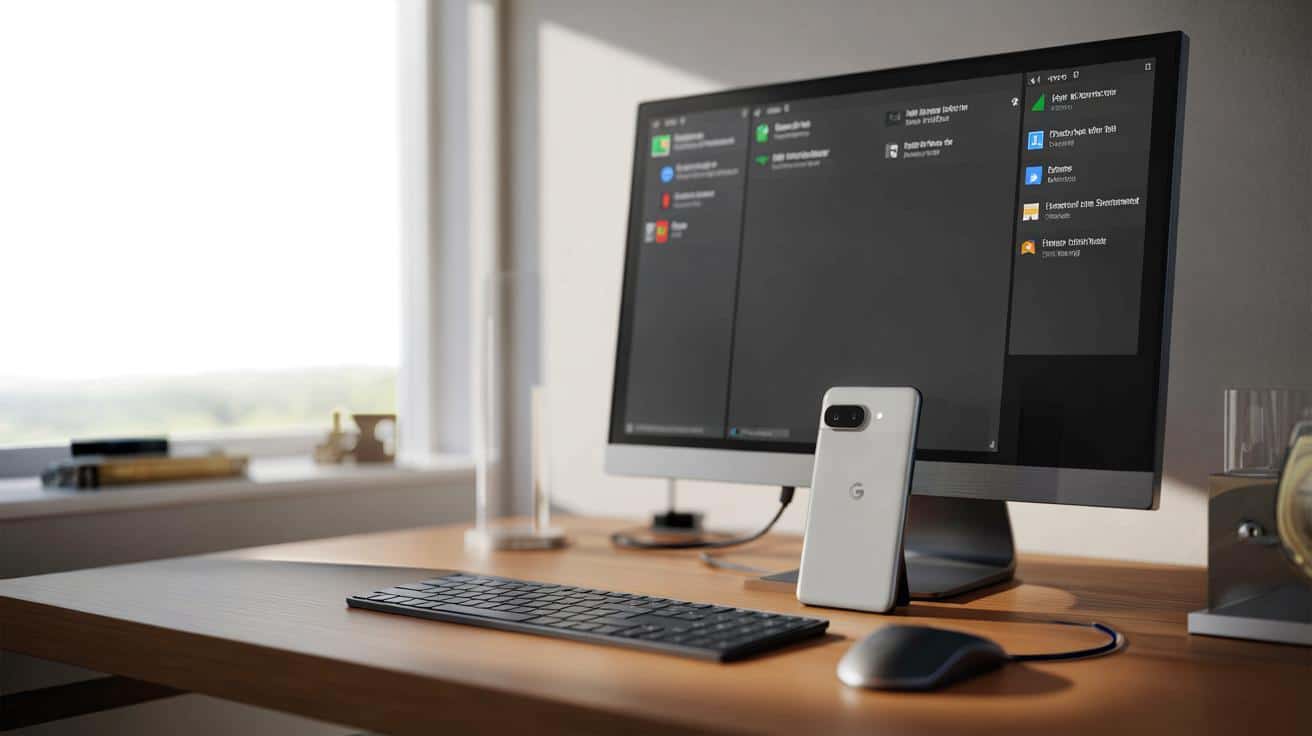
Nowy tryb biurowy w Androidzie sprawia, że telefon z serii Pixel 8 po podłączeniu do ekranu zewnętrznego zaczyna zachowywać się jak klasyczny komputer. Na pulpicie pojawiają się okna, pasek zadań, a ty możesz pracować myszką i klawiaturą, jak na normalnym PC.
Czym jest tryb biurowy Androida na Pixelach
Tryb biurowy (Desktop mode) to funkcja wbudowana w nowsze wersje Androida, którą Google wreszcie realnie udostępnił użytkownikom swoich smartfonów. Po podłączeniu telefonu do monitora dostajesz interfejs przypominający system znany z laptopów czy komputerów stacjonarnych.
Tryb biurowy zamienia Pixel 8 lub nowszy model w prosty komputer: pełny pulpit, okna aplikacji, pasek na dole ekranu i panel powiadomień.
Na telefonie nadal działa Android, ale sposób pracy zupełnie się zmienia. Zamiast jednego okna na małym ekranie masz kilka aplikacji obok siebie, wygodne przełączanie się między nimi i obsługę myszy oraz pełnowymiarowej klawiatury.
Jakie Pixele obsługują tryb biurowy
Google nie udostępnił tej funkcji starszym telefonom. Pełny tryb biurowy pojawia się w nowych modelach z serii 8 i nowszych, na aktualnym Androidzie.
| Model Pixel | Obsługa trybu biurowego |
|---|---|
| Pixel 8 | tak, po podłączeniu do monitora USB‑C |
| Pixel 8 Pro | tak, pełny interfejs biurowy |
| Pixel 9 / 9 Pro | tak, tryb działa bardzo płynnie |
| Starsze modele (7, 6 itd.) | brak oficjalnej obsługi w obecnej wersji |
Kluczowy jest nie tylko model, ale także wersja systemu – funkcja pojawia się w najnowszym Androidzie, który Google wypuszcza w ramach aktualizacji dla swoich urządzeń.
Co jest potrzebne, aby zamienić Pixel w komputer
Sama aktualizacja systemu nie wystarczy. Żeby faktycznie pracować wygodnie, musisz przygotować niewielki zestaw sprzętu.
- Smartfon Pixel 8 lub nowszy z aktualnym Androidem.
- Monitor z wejściem USB‑C obsługującym sygnał wideo lub monitor z HDMI plus odpowiedni adapter.
- Kabel USB‑C o wysokiej przepustowości, zdolny do przesyłania obrazu.
- Mysz Bluetooth lub odbiornik USB wpięty w monitor / hub.
- Klawiatura Bluetooth, najlepiej pełnowymiarowa.
W teorii możesz obyć się bez fizycznej klawiatury i pisać na ekranowej, ale sens całego rozwiązania znika, gdy trzeba wprowadzać dłuższy tekst. Dopiero zestaw mysz + klawiatura robi z Pixela urządzenie, na którym da się realnie pracować czy studiować.
Konfiguracja: krok po kroku
1. Podłącz telefon do monitora
Użyj kabla USB‑C, który obsługuje szybki transfer danych i wideo. Po wpięciu telefonu do monitora na ekranie smartfona pojawi się komunikat z pytaniem, w jakim trybie chcesz korzystać z zewnętrznego ekranu: klasyczne „lustrzane odbicie” albo tryb biurowy.
Żeby uruchomić nowy interfejs, wybierz tryb biurowy zamiast zwykłego klonowania ekranu telefonu.
Możesz też zaznaczyć, żeby telefon zapamiętał ten wybór i nie pytał za każdym razem. To wygodne, jeśli codziennie podłączasz Pixel do tego samego monitora w pracy lub domu.
2. Sparuj mysz i klawiaturę
W ustawieniach Bluetooth dodaj mysz oraz klawiaturę. Gdy tylko system je wykryje, wskaźnik pojawi się na ekranie monitora, a wpisywany tekst trafi do aktywnego okna, jak na komputerze.
Jeśli masz monitor z hubem USB, możesz użyć klasycznej myszy i klawiatury na kablu lub z donglem. Android dobrze radzi sobie z takim zestawem.
3. Pierwszy kontakt z pulpitem
Po wybraniu trybu biurowego na monitorze zobaczysz pulpit Androida w nowej odsłonie. Na dole ekranu znajduje się pasek zadań z ikonami aplikacji. W lewym dolnym rogu znajdziesz przycisk otwierający „menu start”, czyli znajomy szufladkowy widok wszystkich programów.
Po otwarciu aplikacje nie zajmują całego ekranu jak na telefonie. Pojawiają się w oknach, które możesz przeciągać, zmniejszać, maksymalizować i układać obok siebie.
Jak się pracuje w trybie biurowym
W praktyce interfejs zachowuje się jak uproszczony system okienkowy. Możesz mieć jednocześnie otwarty komunikator, przeglądarkę, edytor tekstu i odtwarzacz muzyki, a wszystko kontrolujesz myszką.
W testach na Pixelu 9 Pro tryb biurowy działał zaskakująco płynnie – bez wyczuwalnych opóźnień między telefonem a monitorem.
Największy zysk pojawia się w zadaniach, gdzie liczy się przestrzeń robocza i multitasking: pisanie tekstów, praca w przeglądarce z wieloma kartami, arkusze kalkulacyjne, mała księgowość, narzędzia biurowe online czy komunikacja firmowa.
Nie jest to sprzęt do profesjonalnego montażu wideo czy rozbudowanych projektów 3D, tu wciąż wygrywają laptopy i mocne PC. Do typowej pracy biurowej, nauki, obsługi poczty, dokumentów i lekkiej rozrywki nowy tryb spokojnie wystarczy wielu osobom.
Ograniczenia i rzeczy, o których trzeba pamiętać
Nowa funkcja wygląda atrakcyjnie, ale nie wszystko działa idealnie. Warto znać kilka istotnych detali, zanim zrezygnujesz z laptopa.
- Telefon potrzebuje kabla USB‑C dobrej jakości, tani przewód do ładowania może nie obsłużyć wideo.
- Monitor powinien mieć własne zasilanie – Pixel raczej go nie „uciągnie” energetycznie.
- Tapeta z telefonu nie przenosi się automatycznie na pulpit w trybie biurowym, trzeba ustawić ją osobno.
- Aplikacje otwarte na ekranie telefonu pojawiają się w trybie biurowym w osobnych oknach, co bywa wygodne, ale potrafi zaskoczyć przy pierwszym użyciu.
- Nie ma potrzeby odblokowywania opcji programistycznych – wszystko działa z poziomu zwykłych ustawień.
Nie wszystkie programy mobilne są też stworzone z myślą o dużym ekranie. Część aplikacji rozciąga się na monitor, wygląda poprawnie i da się z nich wygodnie korzystać, a część przypomina powiększone okno z telefonu. W biurowych zastosowaniach najlepiej wypadają przeglądarka, pakiety biurowe, narzędzia Google i popularne komunikatory.
Pixel kontra wcześniejsze próby „telefonu jako komputera”
Koncepcja jednego urządzenia zamiast telefonu i komputera ma już kilka lat. Swoje podejście rozwijał kiedyś Canonical przy systemie Ubuntu, później pomysł podchwycił Samsung z trybem DeX.
Samsung DeX do dziś uchodzi za dopracowane rozwiązanie: pełny pulpit, wsparcie dla wielu modeli, znacznie bardziej dojrzały ekosystem. Google z Pixelami dopiero nadrabia straty, ale robi to w sposób bardzo przemyślany – bez kombinowania w ustawieniach deweloperskich, wprost w systemie.
Jeśli wcześniej patrzyłeś z zazdrością na użytkowników flagowców Samsunga, którzy jednym kablem zamieniali smartfon w stację roboczą, teraz podobną możliwość otrzymują posiadacze nowszych Pixelów.
Dla kogo tryb biurowy ma największy sens
Znaczenie takiego rozwiązania rośnie, gdy telefon staje się jedynym komputerem w domu. W wielu krajach coraz więcej osób nie kupuje już laptopa ani PC – wszystkie codzienne zadania załatwiają na smartfonie.
W tym kontekście Pixel z trybem biurowym może być ciekawą opcją dla kilku grup:
- Studentów – jeden telefon + monitor w pokoju w akademiku, bez noszenia laptopa.
- Pracowników zdalnych wykonujących lekką pracę biurową – wystarczy monitor na biurku i dobry kabel.
- Osób, które korzystają głównie z przeglądarki – bank, poczta, dokumenty online, komunikatory.
- Rodzin , które chcą mieć większy ekran do filmów, przeglądania zdjęć i szkolnych projektów dzieci.
Dla części użytkowników może to być pierwszy krok do rezygnacji z tradycyjnego laptopa. Smartfon i tak nosisz cały czas przy sobie, więc zamiast synchronizować dane między kilkoma urządzeniami, działasz na jednym, po prostu w dwóch trybach – mobilnym i biurowym.
Na co uważać przy wyborze sprzętu i w codziennym użyciu
Przed zakupem monitora lub kabla warto sprawdzić specyfikację: nie każdy port USB‑C w ekranie obsłuży przesył wideo z telefonu, a nie każdy kabel „do ładowania” nada się do wyświetlania obrazu. Dobrze jest szukać informacji o obsłudze trybu DisplayPort Alt Mode lub wyraźnej wzmianki o wideo.
Po kilku dniach używania część osób zauważa też, jak duże znaczenie ma stabilne połączenie Bluetooth. Tania mysz potrafi gubić ruch, a słaba klawiatura opóźnia wpisywanie tekstu. Jeśli chcesz w pełni wykorzystać tryb biurowy, lepiej nie oszczędzać na tych dwóch akcesoriach.
Trzeba też pamiętać o ładowaniu. Podłączony do monitora Pixel pracuje intensywnie, a tryb biurowy potrafi szybko rozładować baterię. Dobrym pomysłem jest korzystanie z zasilacza USB‑C wpiętego równolegle lub użycie stacji dokującej, która jednocześnie przesyła obraz i ładuje telefon.
Nowy tryb pokazuje, że smartfon może być czymś więcej niż „większym ekranem do Instagrama”. Przy odpowiednim monitorze i akcesoriach Pixel 8 realnie zastępuje prosty komputer biurowy – szczególnie tam, gdzie liczy się mobilność, mały budżet i brak miejsca na kilka urządzeń jednocześnie.