3 ukryte triki w Google Maps, które zmienią sposób, w jaki się przemieszczasz
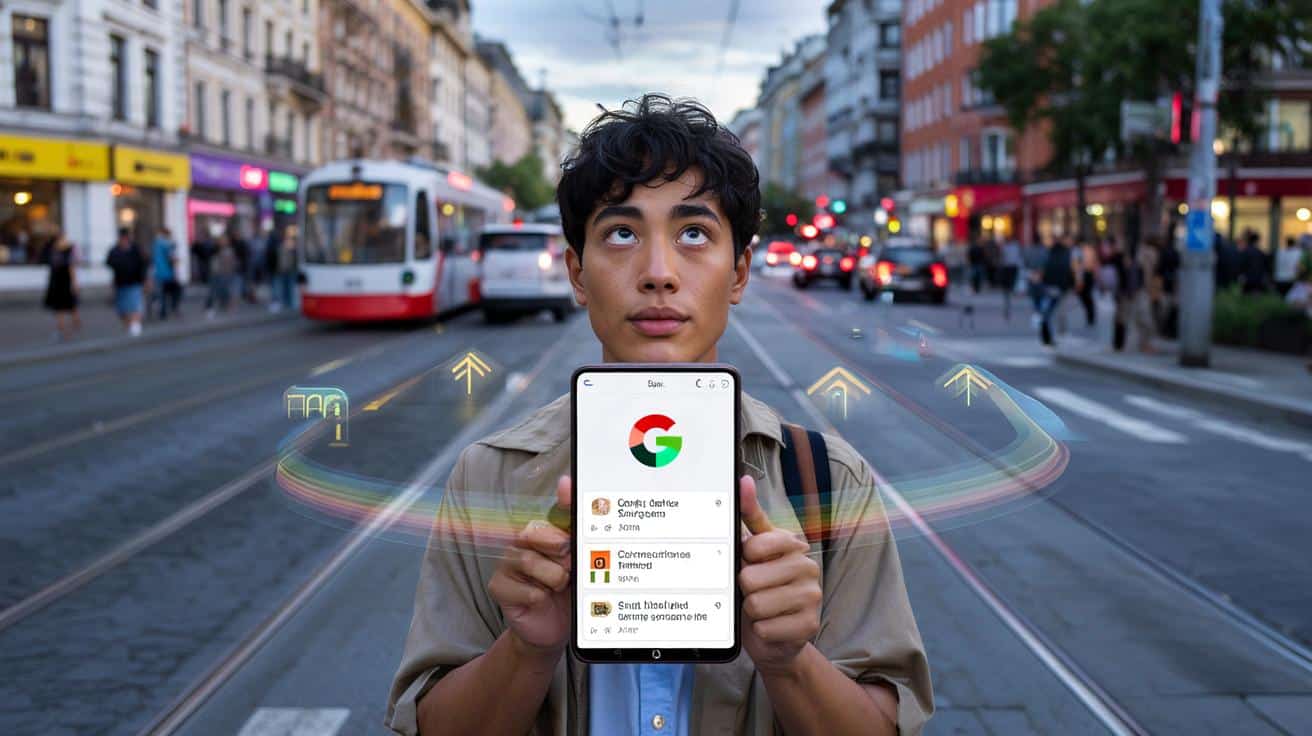
Google Maps większości osób kojarzy się tylko z nawigacją z punktu A do B, ale aplikacja ma w rękawie znacznie więcej kart.
W ostatnich latach Google po cichu dobudowywał do Map funkcje z pogranicza rzeczywistości rozszerzonej i generatywnej AI. W efekcie narzędzie, które traktujemy jak zwykłą mapę, potrafi dziś działać jak prywatny przewodnik, miejski skaut i planer podróży w jednym.
Google Gemini w Mapach: jak zamienić aplikację w osobistego przewodnika
Najświeższa zmiana to integracja Google Maps z generatywną AI Gemini. Zamiast wpisywać suche hasło typu „restauracja włoska Warszawa”, można formułować naturalne pytania i wymagania, tak jak w rozmowie ze znajomym znającym miasto od podszewki.
Gemini analizuje w tle miliony miejsc, zdjęć i recenzji. Dzięki temu radzi sobie z bardzo szczegółowymi prośbami w stylu: „kameralna knajpa w centrum, z klimatem retro, cicha i z dobrym wyborem dań roślinnych”. Zamiast przewijać kilkadziesiąt opinii, otrzymujesz krótką listę propozycji z opisem, dlaczego właśnie te miejsca pasują do Twoich kryteriów.
AI w Mapach filtruje chaos recenzji i danych lokalnych, podając gotowe, spójne podpowiedzi, zamiast zostawiać użytkownika z długą listą wyników.
Ten sam mechanizm dobrze sprawdza się podczas zwiedzania nowych miast. Można zapytać Mapy o mniej oczywiste atrakcje w określonej dzielnicy, miejsca z ciekawą historią lub lokale polecane przez mieszkańców, a nie tylko przez turystów. Gemini pomoże ułożyć trasę, która łączy kilka takich punktów, uwzględniając czas dojścia i godziny otwarcia.
Praktyczne scenariusze użycia Gemini w Google Maps
- Weekendowy wypad: prosisz o propozycję trasy spacerowej po nieoczywistych miejscach w danym mieście.
- Wyjście ze znajomymi: wskazujesz typ kuchni, budżet, preferowaną atmosferę i ograniczenia żywieniowe.
- Wyjazd służbowy: pytasz o lokale w pobliżu hotelu, gdzie da się spokojnie pracować z laptopem.
- Zwiedzanie z dziećmi: prosisz o miejsca przyjazne rodzinom, z placami zabaw lub atrakcjami w okolicy.
W praktyce Gemini działa jak filtr nałożony na klasyczną wyszukiwarkę miejsc. Zamiast przebijać się samodzielnie przez dziesiątki kafelków, dostajesz coś w rodzaju zredagowanego mini-przewodnika dostosowanego do Twojej sytuacji.
Lens in Maps: koniec z kręceniem się w kółko na chodniku
Druga funkcja przydaje się szczególnie pieszym, którzy często gubią orientację, wychodząc z metra czy przystanku autobusowego. Lens in Maps (wcześniej Live View) wykorzystuje kamerę telefonu, aby nałożyć wskazówki nawigacyjne na nagrywany obraz ulicy.
Po podniesieniu smartfona Mapy skanują budynki i znaki wokół. Dzięki temu ustalają Twoje położenie znacznie dokładniej niż sam GPS wśród wysokiej zabudowy. Na ekranie pojawiają się duże strzałki i nazwy ulic widoczne bezpośrednio na obrazie z kamery, więc od razu widzisz, w którą stronę ruszyć.
Lens in Maps zamienia klasyczną mapę w warstwę wskazówek nakładaną na rzeczywisty kadr z kamery, co ułatwia start trasy i orientację w gęstej zabudowie.
To narzędzie pomaga nie tylko przy samym nawigowaniu. Po skierowaniu obiektywu na witryny sklepów lub restauracji na ekranie pojawiają się bąbelki z kluczowymi informacjami: oceną, godzinami otwarcia, poziomem obłożenia czy krótką charakterystyką miejsca. Można przejść ulicą raz, bez zatrzymywania się co kilka metrów, i od razu wychwycić punkty warte uwagi.
Kiedy Lens in Maps najbardziej się przydaje
| Sytuacja | Jak pomaga Lens in Maps |
|---|---|
| Wyjście z metra w nieznanej części miasta | Pokazuje dokładny kierunek marszu bez zgadywania, w którą stronę iść |
| Zakupy w obcym mieście | Na ekranie widać oceny i godziny otwarcia sklepów, bez szukania ich w wynikach |
| Zwiedzanie pieszo | Podpowiada popularne miejsca w okolicy podczas zwykłego spaceru |
| Poruszanie się po zatłoczonym centrum | Wyraźne strzałki pomagają ominąć niejasne skrzyżowania i krótkie przejścia |
Z takiej formy nawigacji najbardziej skorzystają osoby, które źle „czytają” klasyczne mapy lub po prostu nie lubią zatrzymywać się co chwilę, by sprawdzać trasę. W miastach z gęstą zabudową pozwala też uniknąć sytuacji, w której GPS uparcie „przeskakuje” między ulicami równoległymi.
Warstwy mapy: niepozorny przycisk, który zmienia sposób planowania trasy
W prawym górnym rogu ekranu Map kryje się ikonka symbolizująca ułożone na sobie warstwy. Użytkownicy często ją ignorują, choć właśnie tam zgromadzono dane, które realnie wpływają na komfort przemieszczania się i planowanie wyjazdów.
Po otwarciu menu warstw można przełączyć widok nie tylko na zdjęcia satelitarne czy teren, lecz także włączyć bardziej specjalistyczne dane. Mapy pokazują między innymi przebieg linii metra i autobusów, stężenie zanieczyszczeń powietrza czy informacje o pożarach lasów w danym regionie.
Warstwy mapy zmieniają Google Maps z nawigacji samochodowej w narzędzie do strategicznego planowania codziennych i dłuższych wyjazdów.
Najciekawsze warstwy, które warto włączyć
- Transport publiczny – pozwala szybko ocenić, czy hotel, mieszkanie lub biuro rzeczywiście znajduje się blisko metra czy tramwaju, czy wymaga dłuższego spaceru.
- Jakość powietrza (AQI) – przydatna dla biegaczy, astmatyków i rodziców małych dzieci, pomaga zdecydować, kiedy lepiej zrezygnować z intensywnej aktywności na zewnątrz.
- Ruch drogowy – kolorowe oznaczenia korków pomagają wybrać alternatywną trasę lub przesunąć wyjazd o kilkanaście minut.
- Widok terenu – przydaje się podczas wycieczek za miasto, gdy trzeba ocenić, czy dana trasa jest stroma, czy bardziej spacerowa.
W praktyce włączenie jednej lub dwóch warstw potrafi całkowicie zmienić plan dnia. Przykład: po sprawdzeniu AQI możesz przesunąć bieganie na wieczór, a dzięki warstwie transportu wybrać inne miejsce noclegowe na wyjazd służbowy, bo poprzednie wymagałoby męczących przesiadek.
Dlaczego warto poświęcić chwilę na konfigurację Map
Google Maps często działają w tle, bezrefleksyjnie, bo przyzwyczailiśmy się do prostego schematu: wprowadzić adres, uruchomić nawigację, schować telefon do uchwytu. Tymczasem kilka minut spędzonych na przejrzeniu dodatkowych funkcji przekłada się na realne oszczędności czasu i nerwów.
Integracja z Gemini może zmniejszyć liczbę „pomyłek” przy wyborze restauracji czy atrakcji. Lens in Maps redukuje stres związany z błądzeniem w nieznanej okolicy. Warstwy mapy pomagają świadomie podejmować decyzje dotyczące środka transportu, terminu wyjścia z domu czy rezerwacji noclegu. Te trzy elementy tworzą zestaw narzędzi, który zmienia Mapy z prostego GPS w osobistego asystenta miejskiego.
Dobrze jest też mieć z tyłu głowy kwestie prywatności. Aby funkcje oparte na AI i rzeczywistości rozszerzonej działały jak najlepiej, aplikacja korzysta z lokalizacji i danych o Twoich preferencjach. Warto więc przejść przez ustawienia konta Google, wyłączyć to, co uznasz za zbędne, i świadomie zdecydować, czym chcesz się dzielić. Nawet po takiej „dyscyplinie danych” Mapy nadal pozostają jednym z najsilniejszych narzędzi do ogarniania codziennej logistyki.
Jeśli do tej pory traktowałeś Google Maps jak cyfrową wersję papierowego planu miasta, te trzy funkcje mogą mocno zmienić Twoje podejście. Wystarczy następnym razem, gdy sięgniesz po telefon, zamiast od razu klikać „rozpocznij”, poeksperymentować z warstwami, spróbować pytania do Gemini albo ruszyć z włączonym Lens in Maps. Po kilku dniach takiego używania trudno wrócić do dawnego, uproszczonego trybu.