3 ukryte triki w Google Maps, które od razu ułatwią ci życie
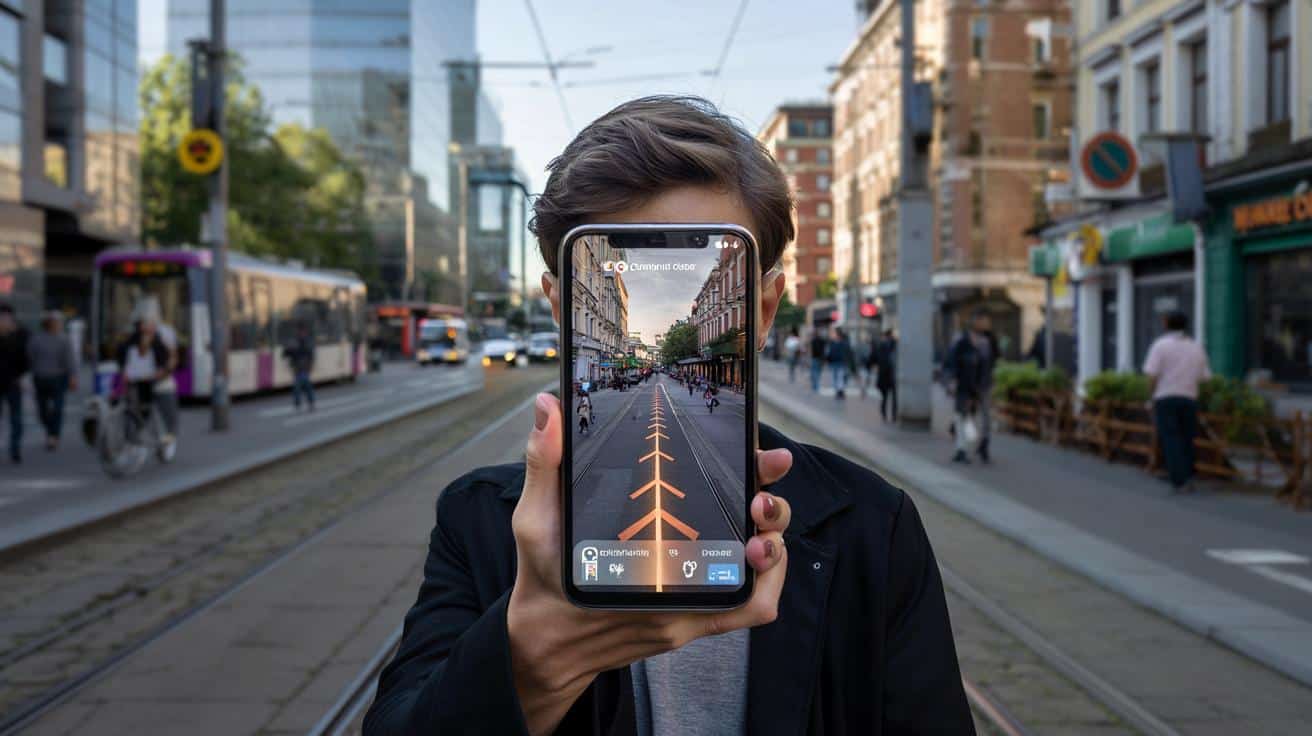
Google Maps od dawna nie jest tylko cyfrową mapą, ale większość osób nadal używa go jak prostego planu miasta.
Aplikacja dostała w ostatnich latach sporo sprytnych funkcji opartych na AI i rzeczywistości rozszerzonej. W praktyce zmienia się w osobistego przewodnika, lokalnego kumpla z sąsiedztwa i narzędzie do planowania dnia – wystarczy wiedzieć, gdzie kliknąć.
Google Maps jak lokalny znajomy: Gemini robi za przewodnika
Najświeższa zmiana to wbudowanie AI Gemini bezpośrednio w wyszukiwarkę w Google Maps. Zamiast wpisywać suche hasła typu „restauracja włoska”, możesz opisać, czego naprawdę szukasz – jak w rozmowie ze znajomym, który zna okolicę jak własną kieszeń.
Gemini przegląda w tle ogromne ilości miejsc i opinii w czasie zbliżonym do rzeczywistego. Zamiast mozolnie czytać recenzje, dostajesz gotowe wnioski w formie krótkiego podsumowania, opartego na tym, co ludzie realnie piszą.
Google Maps z Gemini potrafi znaleźć miejsce pod bardzo konkretne wymagania i wyjaśnić, dlaczego je poleca, na bazie prawdziwych opinii.
Jakie zapytania wchodzą w grę?
Nie musisz znać fachowej terminologii. Wpisujesz po prostu, na co masz ochotę albo czego potrzebujesz. Przykładowe typy próśb:
- „kawiarnia z klimatem retro, spokojna, z dobrym Wi‑Fi i gniazdkami”
- „restauracja z menu roślinnym, blisko centrum, dobra na randkę”
- „miejsce na obiad z dziećmi, kącik zabaw, rozsądne ceny”
- „trasa spacerowa nad wodą, 5–7 km, bez dużego ruchu aut”
Zamiast listy przypadkowych wyników dostajesz krótszą, lepiej dopasowaną selekcję. AI często dopisuje, z jakich konkretnych powodów poleca dane miejsce – np. że klienci chwalą obsługę, ciszę, ogródek albo wegańskie opcje w menu.
Wsparcie dla turystów i osób w nowym mieście
Gemini przydaje się szczególnie, gdy jesteś w obcym mieście, nie masz czasu przeglądać blogów podróżniczych, a chcesz wycisnąć coś więcej niż selfie pod głównym zabytkiem. Możesz zapytać o ciekawe zakamarki, mniej oczywiste punkty widokowe, a także o tło historyczne okolicy.
Przykład: wpisujesz coś w stylu „spacer po centrum, stare kamienice, ciekawa historia, bez tłumów wycieczek”. AI podpowiada trasę z punktami na mapie i krótkimi opisami. To bardziej elastyczne niż sztywny przewodnik z książki.
Dla osób, które nie lubią planować wcześniej, Gemini zmienia „spontaniczny wypad do miasta” w sensownie uporządkowaną wycieczkę bez nadmiaru researchu.
Lens in Maps: koniec z kręceniem się w kółko po wyjściu z metra
Sytuacja znana większości: wychodzisz z podziemi, otwierasz Google Maps, a nie masz pojęcia, w którą stronę ruszyć. Mała niebieska strzałka co chwilę skacze, więc stoisz na rogu i obracasz się jak antena. Tu wchodzi tryb Lens in Maps, czyli nawigacja piesza z wykorzystaniem kamery.
Po uruchomieniu tej opcji unosisz telefon, aplikacja skanuje budynki dookoła i określa twoją pozycję z dużą dokładnością. Kierunek pojawia się bezpośrednio na obrazie ulicy, jak w grze: duże strzałki i oznaczenia pokazują, gdzie skręcić, kiedy przejść dalej, a kiedy zawrócić.
Jak korzystać z trybu z kamerą?
Scenariusz jest prosty:
Dzięki temu nie zastanawiasz się, „czy to ta ulica, czy już następna”. Idziesz za dużymi, czytelnymi znakami. To szczególnie wygodne w gęstej zabudowie, gdzie sama lokalizacja GPS bywa mało precyzyjna.
Informacje o miejscach w kadrze
Lens in Maps nie ogranicza się do wskazywania kierunku. Gdy przesuwasz kadr po okolicy, nad sklepami i lokalami pojawiają się małe dymki z informacjami. Możesz od razu zobaczyć:
| Rodzaj informacji | Co widzisz na ekranie |
|---|---|
| Ocena miejsca | Średnia liczba gwiazdek z Google |
| Godziny otwarcia | Informacja, czy lokal jest teraz czynny |
| Natężenie ruchu | Ikona z opisem, czy jest tłoczno czy spokojnie |
Zanim wejdziesz do jakiegokolwiek lokalu, możesz dosłownie „przescannować” ulicę pod kątem ciekawych miejsc, tłumów lub zamkniętych witryn. To wygodne narzędzie nie tylko w centrum dużego miasta, ale też podczas szybkich przesiadek czy krótkich przerw między spotkaniami.
Dla pieszych Lens in Maps zamienia nieznaną okolicę w czytelną planszę z podpowiedziami, widocznymi w czasie rzeczywistym.
Ukryte „detale mapy”: warstwy, które zmieniają sposób planowania
W prawym górnym rogu Google Maps znajduje się ikona przypominająca kilka nałożonych na siebie kartek. Wielu użytkowników prawie nigdy w nią nie klika, a to tam kryją się najciekawsze dane do sensownego planowania dnia, podróży i treningu.
Po otwarciu tego menu możesz przełączać różne warstwy mapy, otrzymując szczegółowe informacje zamiast jednego, ogólnego widoku. To już nie tylko wybór między planem a zdjęciem satelitarnym.
Mapa transportu: nie wierz ślepo opisom „dobrze skomunikowane”
Warstwa z transportem publicznym pokazuje na mapie dokładny przebieg linii metra, tramwajów i autobusów. To przydatne w kilku sytuacjach:
- sprawdzasz, czy hotel faktycznie znajduje się obok linii metra, a nie 15 minut piechotą od najbliższej stacji,
- planujesz dojazd do pracy i chcesz zobaczyć alternatywne trasy innymi liniami,
- porównujesz, która dzielnica będzie wygodniejsza pod względem dojazdów.
Jeden rzut oka na warstwę z komunikacją często mówi więcej niż opis „świetna lokalizacja, wszędzie blisko” w ogłoszeniu o wynajmie mieszkania.
Jakość powietrza i inne dane środowiskowe
Kolejna mniej oczywista warstwa to mapa jakości powietrza (AQI). Po jej włączeniu widać kolory i wskaźniki pokazujące poziom zanieczyszczeń. Przydaje się, gdy:
- planujesz bieganie na zewnątrz i chcesz wybrać lepszą porę dnia,
- masz małe dzieci lub problemy z układem oddechowym i starasz się ograniczyć spacery przy wysokim zanieczyszczeniu,
- porównujesz, jak wypadają różne części miasta pod tym względem.
Do tego dochodzą warstwy związane z sytuacją pogodową czy zdarzeniami ekstremalnymi, takimi jak pożary lasów. Przy wyjazdach za miasto lub w rejony zagrożone to może realnie wpływać na bezpieczeństwo trasy.
Dobrze dobrana warstwa mapy zmienia Google Maps z prostego planu w narzędzie do świadomego planowania dnia, treningu i podróży.
Jak wycisnąć z Google Maps trochę więcej w codziennych sytuacjach
Te trzy funkcje – Gemini, Lens in Maps i warstwy „detale mapy” – brzmią na pierwszy rzut oka jak coś dla zaawansowanych geeków. W praktyce sprawdzają się w zupełnie zwyczajnych scenariuszach: szybkie wyjście po pracy, spontaniczny city break, codzienny dojazd komunikacją czy poranny bieg.
Warto raz na spokojnie przeklikać aplikację, gdy siedzisz w domu, zamiast uczyć się jej w biegu na rogu ruchliwej ulicy. Po kilku użyciach staje się to równie naturalne, jak włączanie nawigacji samochodowej.
Ciekawym efektem ubocznym jest też to, że Google Maps zaczyna wchodzić na teren zarezerwowany dotąd dla osobnych aplikacji: przewodników turystycznych, planerów treningu czy narzędzi do szukania „najlepszych knajp w okolicy”. Dla użytkownika oznacza to mniej przełączania się między apkami i bardziej spójny obraz tego, co dzieje się za oknem.
Jeśli korzystasz tylko z klasycznej nawigacji, warto następnym razem spróbować chociaż jednej z opisanych funkcji. Drobna zmiana nawyku – kliknięcie w warstwy, podniesienie telefonu w trybie Lens in Maps, czy zadanie Gemini bardziej ludzkiego pytania – potrafi zamienić chaotyczne błądzenie w sensownie zaplanowane wyjście z domu.