WhatsApp zjada pamięć telefonu? Proste triki, które od razu ją zwolnią
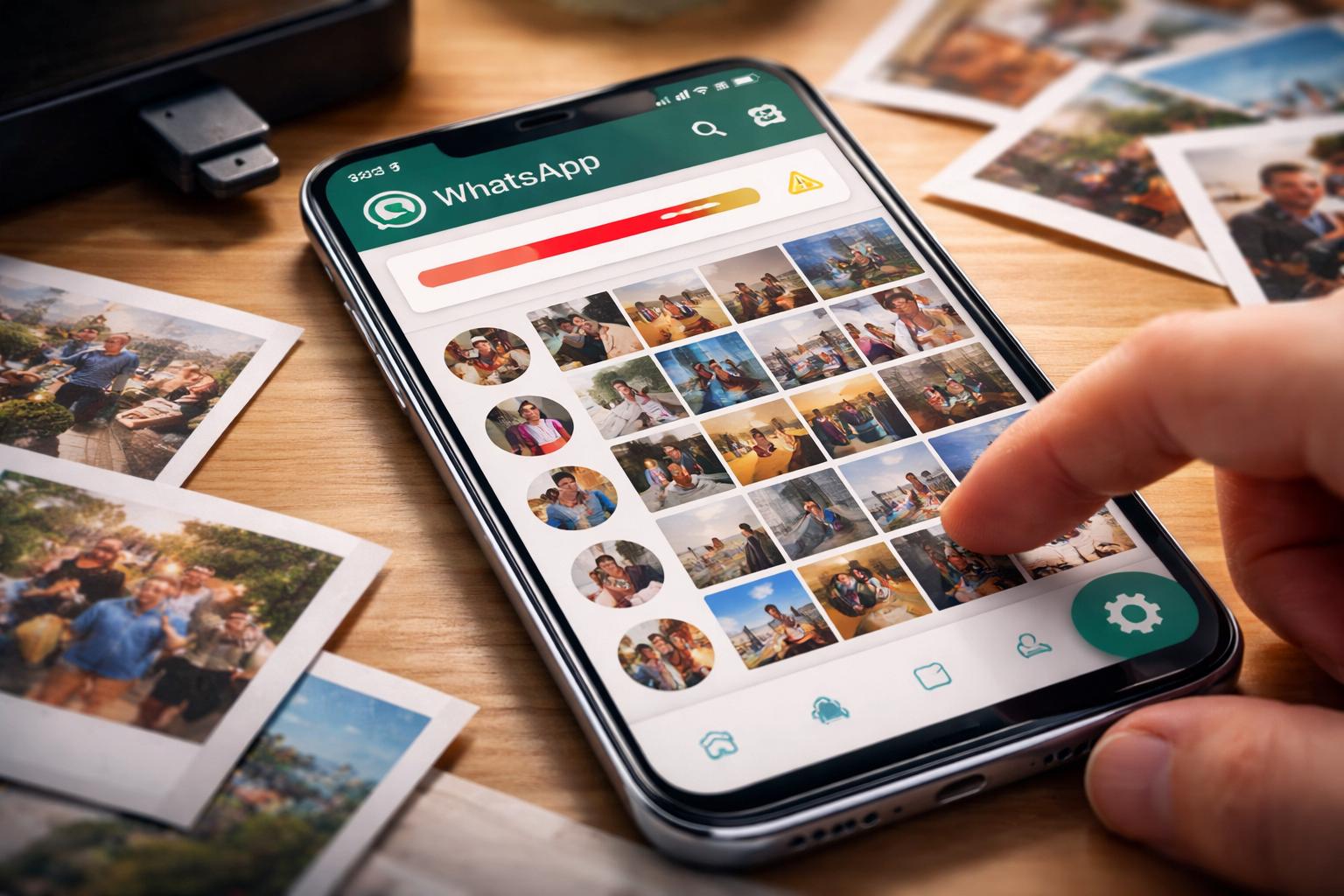
Twój smartfon nagle pokazuje „brak miejsca”, a ty nie wiesz, co tak naprawdę zżera gigabajty? WhatsApp to cichy pożeracz pamięci – każde zdjęcie z grup rodzinnych, każdy filmik z imprezy i każdy meme ląduje w pamięci telefonu, często podwójnie. Przez to setki megabajtów giną w ciągu miesięcy, a ty nawet nie zauwasz. Na szczęście nie potrzebujesz specjalistycznego oprogramowania, by odzyskać cenne miejsce.
Najważniejsze informacje:
- WhatsApp domyślnie zapisuje multimedia w galerii telefonu, tworząc podwójne kopie plików
- Na iPhone można wyłączyć automatyczny zapis w aplikacji Zdjęcia w ustawieniach czatów
- WhatsApp ma wbudowane narzędzie do zarządzania pamięcią pokazujące najcięższe pliki
- Na Androidzie usunięcie zdjęcia z galerii często kasuje również załącznik z czatu
- Czyszczenie pamięci podręcznej nie usuwa rozmów ani zdjęć z czatów
- Najwięcej miejsca zajmują filmy (20-200 MB), notatki głosowe i GIF-y
- Wyłączenie automatycznego pobierania mediów oszczędza też transfer danych
WhatsApp potrafi w kilka miesięcy zapchać telefon zdjęciami, filmami i memami, nawet jeśli rzadko o tym myślisz.
Setki zdjęć z grup rodzinnych, filmiki z imprez, GIF-y i notatki głosowe – wszystko to ląduje w pamięci smartfona. Nagle wyskakuje komunikat „brak miejsca”, a ty zastanawiasz się, co tak naprawdę zjada gigabajty. Bardzo często głównym winowajcą okazuje się właśnie WhatsApp.
Dlaczego WhatsApp tak szybko zapycha pamięć
Komunikator działa w tle i zapisuje ogromną liczbę plików: od małych miniaturek po ciężkie wideo. Każde zdjęcie z czatu to osobny plik, a jeśli korzystasz z wielu grup, licznik leci błyskawicznie. Problem rośnie jeszcze bardziej, gdy aplikacja duplikuje multimedia w galerii telefonu.
W wielu przypadkach WhatsApp przechowuje media podwójnie: raz w czacie, drugi raz w galerii telefonu. To szybka droga do utraty wolnej pamięci.
Dobra wiadomość jest taka, że nie potrzebujesz specjalistycznego oprogramowania ani formatowania telefonu. W większości przypadków wystarczy kilka zmian w ustawieniach, by odzyskać cenne gigabajty.
IPhone: jedna zmiana w ustawieniach i mniej zajętej pamięci
Na iPhone’ach WhatsApp domyślnie zapisuje zdjęcia i filmy nie tylko w samych rozmowach, ale też w aplikacji Zdjęcia. To oznacza, że każde otrzymane zdjęcie istnieje w systemie dwa razy. Wystarczy wyłączyć tę funkcję.
Jak zatrzymać automatyczny zapis zdjęć z WhatsApp w Zdjęciach
- Otwórz WhatsApp na iPhonie.
- Wejdź w „Ustawienia”.
- Wybierz zakładkę „Czaty”.
- Wyłącz opcję „Zapisz w Zdjęciach”.
Od tego momentu otrzymane zdjęcia i filmy pozostają tylko w samych rozmowach w WhatsApp, a nie lądują już w systemowej galerii. W Zdjęciach znajdą się wyłącznie pliki, które samodzielnie nagrasz aparatem i wyślesz dalej lub ręcznie zapiszesz.
Wyłączenie automatycznego zapisu mediów na iPhonie często zwalnia kilka, a nawet kilkanaście gigabajtów, jeśli intensywnie korzystasz z grupowych czatów.
Wbudowane czyszczenie pamięci w WhatsApp na iOS
WhatsApp na iPhonie ma własne narzędzie do zarządzania pamięcią. Wiele osób nigdy tam nie zagląda, a to tam leżą setki niepotrzebnych filmów z dawnych czatów.
Aby się do niego dostać, wejdź w:
- „Ustawienia” w WhatsApp,
- „Pamięć i dane” (lub podobną nazwę w zależności od wersji),
- „Zarządzanie pamięcią”.
W tym miejscu aplikacja pokazuje, które rozmowy zajmują najwięcej miejsca oraz jakie typy plików najbardziej obciążają smartfon. Możesz wejść w wybrany czat i usunąć same duże pliki, zostawiając teksty konwersacji.
Przydatna jest szczególnie sekcja z dużymi plikami, na przykład „Większe niż 5 MB”. To tam kryją się dłuższe filmiki, prezentacje czy nagrania głosowe. Skasowanie kilku takich plików potrafi zwolnić więcej pamięci niż kasowanie setek małych zdjęć.
Android: jak okiełznać galerię i pliki z WhatsApp
Na Androidzie automatyczny zapis mediów działa trochę inaczej. System często pokazuje w galerii tylko odwołania do plików z WhatsApp, ale z punktu widzenia użytkownika efekt jest ten sam: galeria robi się śmietnikiem screenów i memów.
Znikające zdjęcia z galerii, ale nie z czatu
Możesz sprawić, że nowe pliki z WhatsApp przestaną pojawiać się w galerii telefonu. Wtedy nie znikną całkiem, po prostu będą widoczne wyłącznie w samej aplikacji.
- Otwórz WhatsApp na Androidzie.
- Wejdź w „Ustawienia”.
- Przejdź do zakładki „Czaty”.
- Wyłącz „Widoczność mediów” albo opcję o podobnej nazwie.
Od tej chwili nowo pobrane pliki z czatów nie będą już mieszać się z twoimi prywatnymi zdjęciami w galerii. Wciąż będą zapisane w pamięci telefonu, ale łatwiej będzie utrzymać porządek.
Na Androidzie usunięcie zdjęcia z galerii często usuwa również jego odpowiednik w rozmowie. Na iPhonie plik z czatu i plik w galerii to najczęściej dwa osobne byty.
Ta różnica bywa myląca. Gdy na Androidzie usuniesz „zbędne” zdjęcie z galerii, możesz nieświadomie skasować ważny załącznik z rozmowy. Dlatego lepiej czyścić media bezpośrednio z poziomu WhatsApp, korzystając z jego wewnętrznego zarządzania pamięcią.
Android: szybkie czyszczenie pamięci przez opróżnienie pamięci podręcznej
Urządzenia z Androidem przechowują mnóstwo danych tymczasowych. Są to między innymi podglądy zdjęć, miniaturek, fragmenty obejrzanych już filmów czy zapisane obrazy profilowe kontaktów. Z czasem taki cache potrafi urosnąć do pokaźnych rozmiarów.
Na większości telefonów z Androidem proces wygląda tak:
Po kilku sekundach tymczasowe dane znikną, a telefon pokaże więcej wolnego miejsca. Nie tracisz przy tym rozmów ani zdjęć z czatów – kasowane są tylko pliki, które system i tak może odtworzyć przy kolejnym użyciu aplikacji.
Które pliki z WhatsApp usunąć w pierwszej kolejności
Zamiast kasować wszystko hurtowo, warto najpierw „uderzyć” w najbardziej pamięciożerne typy danych. Zwykle najwięcej ważą:
| Typ pliku | Przeciętny rozmiar | Jak szybko zapycha pamięć |
|---|---|---|
| Filmy | 20–200 MB i więcej | Kilka długich nagrań może zająć całe gigabajty |
| Notatki głosowe | 0,5–5 MB | Setki krótkich wiadomości tworzą sporą paczkę danych |
| Zdjęcia | 0,3–5 MB | Najbardziej uciążliwe w liczbie kilkuset lub kilku tysięcy |
| GIF-y i memy | 0,5–10 MB | Często zbędne, ale bardzo liczne |
W narzędziu zarządzania pamięcią w WhatsApp możesz od razu posortować dane według wielkości. Ułatwia to polowanie na ciężkie pliki, których i tak nie zamierzasz już oglądać.
Sprytne nawyki, które zatrzymają lawinę danych
Czyszczenie pamięci raz na kilka miesięcy pomaga, ale najlepszy efekt daje zmiana codziennych przyzwyczajeń. Wtedy WhatsApp nie zdąży znów „zjeść” całego miejsca.
- Regularnie sprawdzaj duże grupy, w których non stop lecą memy i filmiki.
- Kasuj stare nagrania głosowe i filmy, których nie potrzebujesz do pracy czy ważnych spraw.
- Raz na jakiś czas przejrzyj zakładkę „Większe pliki” w menedżerze pamięci WhatsApp.
- Rozważ wyłączenie automatycznego pobierania mediów w sieci komórkowej – zaoszczędzi to też transfer danych.
Pomaga także ustalenie sobie „dnia porządków”, np. raz w miesiącu. Przejrzenie kilku najaktywniejszych czatów i skasowanie zbędnych plików trwa zwykle kilka minut, a daje dużą różnicę w pamięci telefonu.
Kiedy warto sięgnąć po inne rozwiązania
Zdarza się, że WhatsApp nie jest jedynym winowajcą. Jeśli nagrywasz dużo filmów w 4K, robisz tysiące zdjęć czy instalujesz dziesiątki gier, pamięć i tak szybko się zapełni. Mimo to opanowanie samego komunikatora potrafi odczuwalnie odciążyć urządzenie, szczególnie na tańszych modelach z 64 GB pamięci lub mniej.
Dobrą praktyką jest też przenoszenie najważniejszych zdjęć i filmów na inne nośniki: do chmury, na dysk zewnętrzny czy komputer. Dzięki temu możesz bez stresu usuwać je z WhatsApp, wiedząc, że masz bezpieczną kopię.
WhatsApp stał się dla wielu osób podstawowym narzędziem kontaktu, ale przez to gromadzi fragment twojego cyfrowego życia: od dokumentów po wspomnienia z wakacji. Świadome korzystanie z ustawień pamięci i regularne porządki sprawiają, że komunikator przestaje być „pożeraczem gigabajtów”, a telefon odzyskuje oddech – bez rezygnowania z ważnych rozmów i plików.
Najczęściej zadawane pytania
Jak wyłączyć automatyczny zapis zdjęć z WhatsApp?
Na iPhone wejdź w Ustawienia WhatsApp → Czaty → i wyłącz opcję Zapisz w Zdjęciach. Na Androidzie znajdziesz to w Ustawienia → Czaty jako Widoczność mediów.
Czy czyszczenie pamięci podręcznej usunie moje rozmowy?
Nie, czyszczenie pamięci podręcznej kasuje tylko tymczasowe dane jak miniaturek i podglądy. Rozmowy i załączniki pozostają bezpieczne.
Dlaczego zdjęcia znikają z czatu po usunięciu z galerii na Androidzie?
Na Androidzie galeria często pokazuje tylko odwołania do plików z WhatsApp. Usunięcie zdjęcia z galerii może usunąć też załącznik z rozmowy, dlatego warto czyścić media bezpośrednio z poziomu WhatsApp.
Jakie pliki z WhatsApp zajmują najwięcej miejsca?
Najwięcej ważą filmy (nawet 200 MB), notatki głosowe (0,5-5 MB) oraz GIF-y i memy. W narzędziu zarządzania pamięcią można posortować dane według wielkości.
Wnioski
WhatsApp to nie tylko wygodny komunikator, ale też spory autonomiczny magazyn danych. Świadome korzystanie z jego ustawień pamięci i regularne porządki (nawet raz w miesiącu) sprawiają, że telefon zachowuje oddech przez dłużej. Warto też przenieść najważniejsze wspomnienia do chmury, by móc je bezpiecznie usunąć z telefonu bez stresu utraty. Kilka minut porządków dzisiaj to spokój na co najmniej kilka miesięcy.
Podsumowanie
WhatsApp to jeden z głównych winowajców, gdy smartfon zaczyna brakować miejsca. Aplikacja automatycznie zapisuje zdjęcia, filmy i GIF-y w pamięci telefonu, tworząc podwójne kopie plików. Wystarczy jednak kilka prostych ustawień, by odzyskać cenne gigabajty bez utraty ważnych rozmów.