Masz plus w kółku na ekranie? Ten znak zmienia działanie telefonu
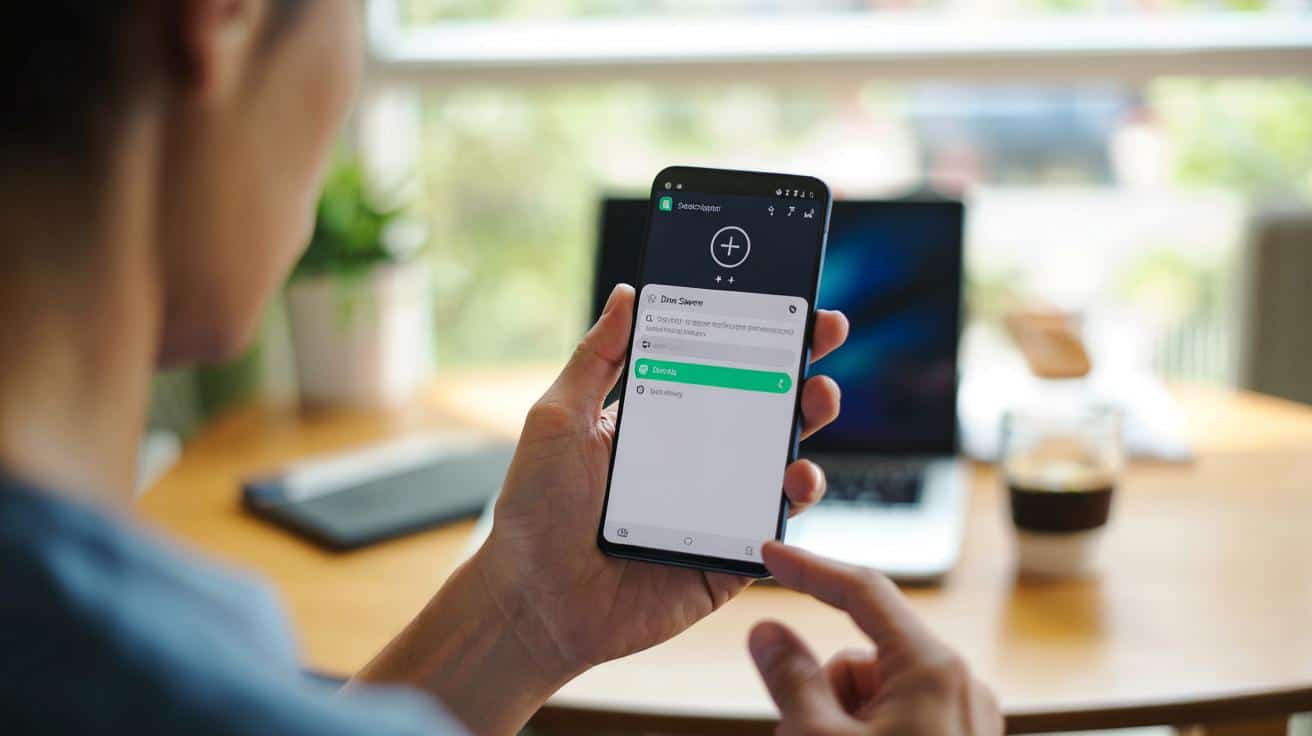
Mała ikona z plusem w kółku potrafi wystraszyć niejednego właściciela smartfona. Wygląda niewinnie, a w praktyce mocno wpływa na działanie telefonu.
Wielu użytkowników Androida nagle widzi w górnej belce nowy symbol i zaczyna się zastanawiać: czy coś się zepsuło, czy ktoś grzebał w ustawieniach, a może telefon zaczął ograniczać internet. W rzeczywistości chodzi o funkcję, która w jednym przypadku ratuje pakiet danych, a w innym potrafi sprawić sporo kłopotów.
Co oznacza plus w kółku na smartfonie z Androidem
Ikona przypominająca plus wpisany w okrąg informuje, że w telefonie włączono tryb oszczędzania danych mobilnych. System blokuje wtedy część ruchu w tle, by pakiet internetu z karty SIM nie znikał w ekspresowym tempie.
Na większości smartfonów z Androidem plus w kółku to sygnał, że aktywny jest tryb ograniczania transferu danych.
Dla wielu osób to spore zaskoczenie, bo funkcja potrafi włączyć się przypadkiem – jednym dotknięciem przy rozwijanej belce powiadomień albo po zmianie ustawień w menu, które mało kto czyta uważnie. Skutek: telefon zaczyna zachowywać się inaczej niż zwykle, a użytkownik nie łączy tego z małym znaczkiem w górnej części ekranu.
Jak wygląda ten symbol w różnych telefonach
Dokładny wygląd ikony zależy od producenta:
- czysty Android (np. Google Pixel) – najczęściej właśnie plus w kółku lub podobny znak oznaczający oszczędzanie danych,
- Samsung Galaxy – w wielu modelach pojawiają się dwa strzałki ułożone w trójkąt, zamiast klasycznego plusa,
- iPhone – ma tryb ograniczania danych, ale nie pokazuje osobnej ikony w belce.
Dlatego dwie osoby trzymające różne telefony mogą mówić o tym samym trybie, chociaż widzą inne symbole albo w ogóle żadnego.
Kiedy tryb oszczędzania danych naprawdę się opłaca
Ograniczanie transferu potrafi uratować sytuację, gdy pod koniec miesiąca patrzymy na powiadomienie „zużyto 90% pakietu danych”, a do rozliczenia zostało jeszcze kilka dni. System przycina wtedy działanie aplikacji w tle i pozwala dociągnąć do nowego cyklu billingowego.
Tryb oszczędzania danych ma sens, gdy pakiet internetu zbliża się do zera lub gdy często korzystasz z mobilnej sieci za granicą.
Tryb sprawdza się także w roamingu, podczas wyjazdów, albo na służbowej karcie SIM z niewielkim limitem danych. Ogranicza wielkość pobieranych zdjęć i filmów, uspokaja aplikacje, które na co dzień lubią szaleć w tle, i zmniejsza ryzyko, że kilka godzin na Instagramie zakończy się dopłatą do rachunku.
Najważniejsze zalety trybu oszczędzania danych
- mniejsze zużycie transferu w aplikacjach działających w tle,
- wolniejsze „zjadanie” pakietu danych mobilnych,
- często także dłuższa praca baterii, bo telefon rzadziej budzi się do pobierania treści,
- większa kontrola nad tym, które aplikacje mogą swobodnie korzystać z internetu.
W wielu modelach z Androidem można dodatkowo zaznaczyć, które programy mają prawo działać bez ograniczeń – na przykład komunikatory czy aplikacje bankowe. Reszta zostaje przycięta, by nie marnowała transferu.
Ukryta cena: co przestaje działać jak wcześniej
Symbol plusa w kółku bywa powodem narzekań nie dlatego, że wygląda groźnie, lecz przez skutki, które wywołuje w codziennym użytkowaniu telefonu. Część aplikacji zaczyna zachowywać się „dziwnie”, a użytkownik nie od razu kojarzy to z trybem oszczędzania danych.
Aktywny tryb oszczędzania danych może opóźniać powiadomienia, blokować pobieranie zdjęć i uniemożliwić włączenie mobilnego hotspotu.
Najczęstsze problemy po włączeniu oszczędzania danych
| Objaw | Prawdopodobna przyczyna |
|---|---|
| Powiadomienia z komunikatorów przychodzą z opóźnieniem | aplikacja nie może regularnie łączyć się z serwerem w tle |
| Zdjęcia w komunikatorach lub przeglądarce wczytują się dopiero po dotknięciu | system blokuje automatyczne pobieranie treści o większym rozmiarze |
| Nie da się włączyć mobilnego hotspotu | tryb oszczędzania danych blokuje udostępnianie internetu innym urządzeniom |
| Aplikacje społecznościowe odświeżają się wolniej | ograniczenie transferu w tle i mniejsza liczba automatycznych aktualizacji |
Jeśli więc od kilku dni coś „nie gra” z powiadomieniami albo zdjęcia w komunikatorach ładują się dopiero po dotknięciu, pierwszą rzeczą do sprawdzenia jest właśnie symbol w górnej belce i ustawienia oszczędzania danych.
Jak włączyć lub wyłączyć tryb oszczędzania danych
Dokładna ścieżka w menu różni się między producentami, ale ogólna zasada jest podobna: szukamy ustawień sieci i pozycji związanej z danymi mobilnymi.
Telefony z Androidem (np. Google Pixel)
- wejdź w Ustawienia,
- wybierz „Sieć i internet” lub podobną sekcję,
- odszukaj opcję „Oszczędzanie danych” lub „Tryb ograniczania danych”,
- przełącz suwak, by włączyć lub wyłączyć tryb.
Samsung Galaxy
- wejdź w Ustawienia,
- otwórz „Połączenia”,
- następnie „Zużycie danych”,
- wybierz „Oszczędzanie danych” i ustaw tryb według potrzeb.
iPhone
- wejdź w Ustawienia,
- wybierz „Sieć komórkowa” lub „Mobilne”,
- kliknij na daną kartę SIM,
- w sekcji „Tryb danych” włącz tryb ograniczania danych.
Oprócz systemowego trybu część aplikacji – jak Instagram czy Snapchat – ma własne ustawienia oszczędzania transferu. Tam osobno można zdecydować, czy chcemy np. niższą jakość filmów, brak automatycznego odtwarzania albo wolniejsze pobieranie multimediów po sieci komórkowej.
Decyzja: zostawić plus w kółku czy go wyłączyć
W praktyce wybór zależy od tego, jak korzystasz z telefonu i jaki masz pakiet w abonamencie lub na karcie. Osoba, która używa głównie Wi‑Fi w domu i w pracy, a poza nimi sporadycznie sprawdza mapę albo pocztę, raczej nie potrzebuje stałego ograniczania danych. Dla niej symbol plusa w kółku oznacza zbędne utrudnienia.
Ktoś, kto żyje niemal wyłącznie na mobilnym internecie, ogląda filmy w drodze do pracy i regularnie dobija do granicy pakietu, prawdopodobnie szybciej doceni oszczędzanie danych. Zwłaszcza jeśli operator zaczyna mocno ograniczać prędkość po przekroczeniu limitu albo nalicza dodatkowe opłaty.
Jeśli często brak ci internetu przed końcem miesiąca, tryb oszczędzania danych może być doraźnym ratunkiem, ale długofalowo warto rozważyć większy pakiet lub szybszy plan.
Operatorzy coraz częściej dorzucają testowe oferty z dużą pulą gigabajtów w sieci 5G. To dobry sposób, by sprawdzić, czy telefon z nowszym planem działa wyraźnie wygodniej, bez konieczności ciągłego oglądania się na procent zużycia danych i bez włączania oszczędzania przy każdej końcówce miesiąca.
Jak korzystać z trybu oszczędzania danych z głową
Najrozsądniej traktować tę funkcję jak ręczny hamulec, a nie jak stałe ustawienie. Warto ją włączać w trzech typowych sytuacjach: gdy pakiet się kończy, gdy jesteśmy w roamingu albo gdy zasięg jest bardzo słaby i telefon męczy się z połączeniem.
Jednocześnie dobrze jest poświęcić kilka minut na ustawienie wyjątków dla najważniejszych aplikacji, szczególnie komunikatorów, maila i bankowości. Dzięki temu nie przegapisz ważnego przelewu ani wiadomości tylko dlatego, że system przyciął ruch w tle. Dla reszty programów – portali społecznościowych, gier, sklepów – spokojnie można zostawić mocniejsze ograniczenia.
Jeśli ikona plusa w kółku nagle pojawiła się na twoim telefonie, nie oznacza to awarii. To po prostu moment, w którym trzeba świadomie zdecydować: albo oszczędzasz transfer kosztem wygody, albo wyłączasz tryb i liczysz się z szybszym zużyciem pakietu. Jedno kliknięcie w ustawieniach naprawdę zmienia codzienne działanie smartfona, choć na pierwszy rzut oka widać tylko maleńki symbol w górnej belce.