3 ukryte triki Google Maps, które od razu ułatwią ci życie
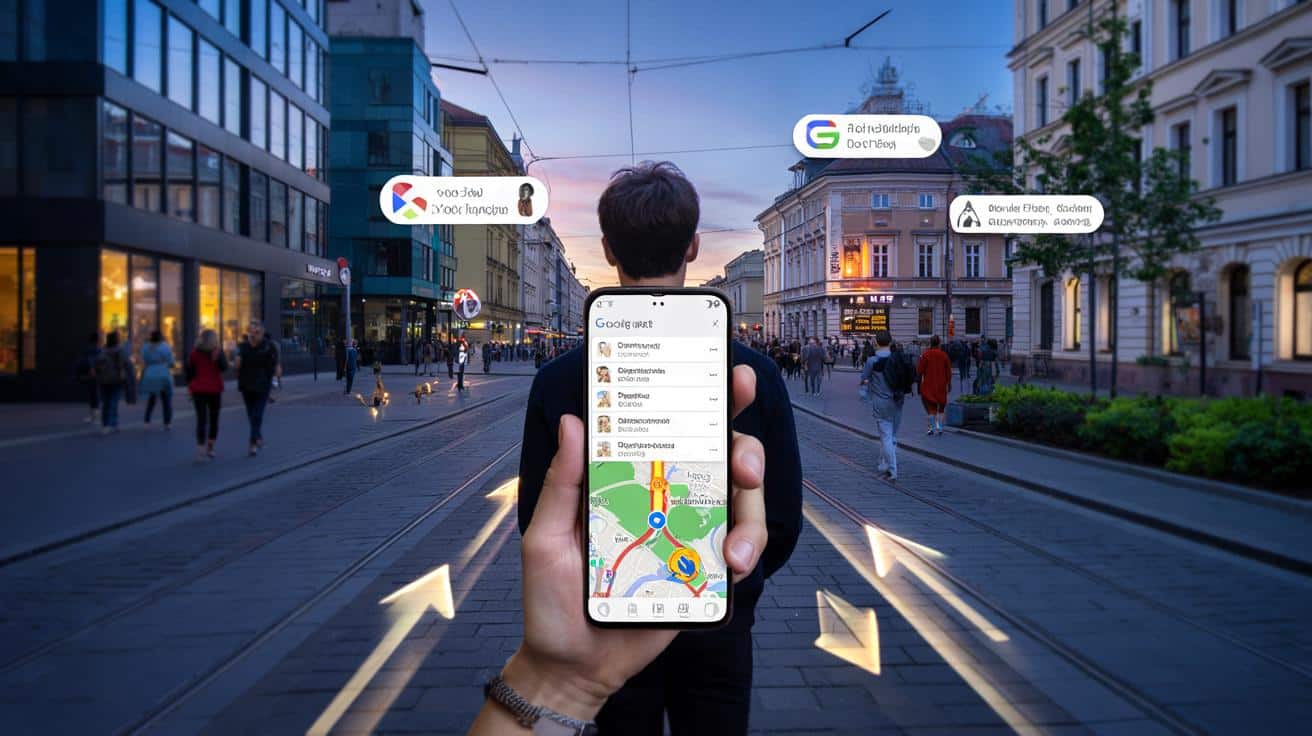
Google Maps od dawna nie jest już tylko cyfrową mapą, ale większość użytkowników dalej korzysta z niej w najbardziej podstawowy sposób.
Aplikacja dostała w ostatnich latach kilka funkcji, które potrafią odmienić sposób planowania wyjazdów, spacerów po obcym mieście czy zwykłej drogi do restauracji za rogiem. Wiele z nich chowa się jednak pod niepozornymi ikonami, więc łatwo je przeoczyć.
Google Maps jak osobisty doradca dzięki Gemini
Największa zmiana wiąże się z wprowadzeniem sztucznej inteligencji Gemini bezpośrednio do wyszukiwarki w Google Maps. Zamiast wpisywać suche hasła typu „restauracja włoska Warszawa”, można opisać swoje oczekiwania prawie jak w rozmowie ze znajomym, który mieszka w okolicy.
Gemini analizuje w tle ogromną liczbę miejsc, opinii i zdjęć. Z tej mieszanki wybiera kilka propozycji, które najbardziej pasują do twoich wymagań. I co ważne – nie robi tego w ciemno. Przy każdej pozycji pojawiają się uzasadnienia, oparte na konkretnych fragmentach recenzji użytkowników.
Gemini w Google Maps działa jak inteligentny filtr: sortuje miejsca za ciebie, pokazując tylko te, które faktycznie spełniają twoje warunki.
Jak zadawać pytania Gemini w Mapach
Im precyzyjniej opiszesz sytuację, tym lepsze podpowiedzi otrzymasz. Zamiast krótkiego „kawiarnia”, spróbuj zapytać na przykład:
- „Przytulna kawiarnia w centrum Krakowa, gdzie da się pracować na laptopie i są gniazdka przy stolikach”
- „Bar z dobrym jedzeniem roślinnym, bez głośnej muzyki, w okolicy dworca kolejowego”
- „Miejsce na kolację z dziećmi w Gdańsku, z kącikiem zabaw i menu dla najmłodszych”
Sztuczna inteligencja nie ogranicza się tylko do gastronomii. Możesz pytać o:
- spokojne parki do biegania lub spaceru z psem,
- punkty widokowe z ładnym zachodem słońca,
- muzea mniej oblegane przez turystów, ale warte uwagi.
Dla osób odwiedzających nowe miasto to duża pomoc. Zamiast przed wyjazdem przekopywać fora i blogi, wystarczy kilka dobrze opisanych zapytań w Google Maps. Gemini potrafi też podpowiedzieć, co kryje się za nazwami ulic czy charakterystycznych budynków, wskazując miejsca z ciekawą historią albo nietypową architekturą.
Lens in Maps: koniec kręcenia się w kółko z telefonem w ręce
Każdy kojarzy sytuację, w której wychodzi z metra, patrzy na mapę i przez dłuższą chwilę nie wie, w którą stronę ruszyć. Strzałka pokazująca kierunek potrafi wariować, bo sygnał GPS gubi się między wysokimi budynkami. Właśnie tu przydaje się Lens in Maps, czyli tryb nawigacji oparty na aparacie telefonu i rozszerzonej rzeczywistości.
Po uruchomieniu tej funkcji aplikacja prosi, by skierować obiektyw na otoczenie. Rozpoznaje budynki, szyldy i charakterystyczne punkty, dzięki czemu ustala twoją pozycję z dużą dokładnością. Następnie nakłada na widok z kamery wielkie strzałki, które pokazują, gdzie skręcić, gdzie iść prosto, a gdzie zawrócić.
Lens in Maps zmienia telefon w rodzaj cyfrowej tablicy informacyjnej, której wskazówki dosłownie wiszą nad ulicą.
Jak korzystać z trybu Lens w praktyce
W typowym scenariuszu wygląda to tak:
Dodatkowa zaleta pojawia się, gdy przesuwasz kamerę po okolicy. Nad sklepami, restauracjami i punktami usługowymi pojawiają się „dymki” z krótkimi informacjami: oceną, godzinami otwarcia, a niekiedy także poziomem tłoku w danym momencie. Można przejść jedną ulicę i od razu wyłapać, które miejsca będą dla ciebie najwygodniejsze.
Dla osób, które często chodzą pieszo po dużych miastach, to realna oszczędność czasu i nerwów. Znika problem, że mapa niby pokazuje dobry kierunek, ale trudno powiązać go z tym, co rzeczywiście widać przed sobą.
Warstwy mapy: niepozorna ikonka, która zmienia plan podróży
W prawym górnym rogu Google Maps znajduje się ikona przypominająca kilka ułożonych na sobie kartek. To przełącznik warstw. Wiele osób traktuje go wyłącznie jako miejsce, gdzie można przełączyć widok na zdjęcia satelitarne. Tymczasem pod tą ikonką ukrywa się dużo więcej przydatnych danych.
Google pokazuje tam między innymi zasięg linii komunikacji miejskiej, informacje o jakości powietrza czy dane dotyczące zagrożeń pogodowych, takich jak pożary lasów w regionach, gdzie taki problem się pojawia. Te informacje bardzo pomagają zaplanować trasę rozsądnie, a nie tylko „jak najszybciej od punktu A do B”.
Odpowiednio dobrana warstwa potrafi całkowicie zmienić decyzję: inaczej wybierzesz trasę biegu, inaczej dojazd do hotelu poza centrum.
Najważniejsze warstwy w Google Maps
| Nazwa warstwy | Do czego się przydaje |
|---|---|
| Transport publiczny | Sprawdzenie, jak daleko masz do przystanków i jakie linie faktycznie przejeżdżają w pobliżu hotelu, biura czy mieszkania znajomych. |
| Jakość powietrza (AQI) | Ocena, czy to dobry dzień na bieganie, dłuższy spacer z dzieckiem lub rower do pracy przy dużym natężeniu ruchu. |
| Ruch drogowy | Podgląd aktualnych korków, wąskich gardeł na drogach wjazdowych do miasta i potencjalnych objazdów. |
| Mapa satelitarna | Weryfikacja, jak naprawdę wygląda okolica: ile jest zieleni, czy w pobliżu biegnie ruchliwa arteria, gdzie znajdują się parkingi. |
Warstwa komunikacji miejskiej szczególnie przydaje się przy rezerwacji noclegów. Opis „dobrze skomunikowany” w ogłoszeniu bywa mylący. Na mapie od razu zobaczysz, czy obok naprawdę przebiega linia metra, czy tylko autobus kursujący co pół godziny. Na podstawie samego koloru i gęstości linii można szybko oszacować, czy dana dzielnica będzie wygodna na weekendowy wypad albo delegację.
Warstwa jakości powietrza zyskuje na znaczeniu, zwłaszcza w sezonie grzewczym w polskich miastach. Warto przed wyjściem na trening rzucić na nią okiem – szczególnie gdy masz problemy z układem oddechowym lub planujesz aktywność z dziećmi. Czasami lepiej przenieść bieganie na godzinę później albo wybrać mniej zatłoczoną część miasta.
Jak wyciągnąć z Google Maps więcej na co dzień
Te trzy funkcje najlepiej działają razem. Gemini pomaga wybrać miejsca, które odpowiadają twoim potrzebom, Lens in Maps bezboleśnie doprowadza cię pod drzwi, a warstwy mapy pozwalają sprawdzić, czy podróż i okolica będą komfortowe. Z perspektywy zwykłego użytkownika to znaczy mniej klikania, mniej chaotycznego szukania informacji i mniej irytujących pomyłek w terenie.
Warto wyrobić prosty nawyk: za każdym razem, gdy planujesz wyjście do nowej lokalizacji, poświęć chwilę na trzy kroki. Najpierw zadanie pytania Gemini zamiast zwykłego wyszukiwania, następnie rzut oka na warstwę transportu lub jakości powietrza, a w dniu wyjścia – użycie trybu Lens, gdy tylko wyjdziesz z tramwaju czy metra. Po kilku takich próbach korzystanie z tych opcji wchodzi w krew.
Dla osób, które dbają o wygodę i czas, Google Maps w takiej konfiguracji staje się bardziej prywatnym asystentem niż zwykłą mapą. A skoro aplikacja i tak jest zainstalowana niemal na każdym smartfonie, szkoda trzymać ją w trybie „tylko nawigacja samochodowa”, gdy w zasięgu kilku stuknięć czeka dużo bardziej rozbudowany zestaw narzędzi.