Masz tajemnicze kółko z plusem na telefonie? To może ciąć internet
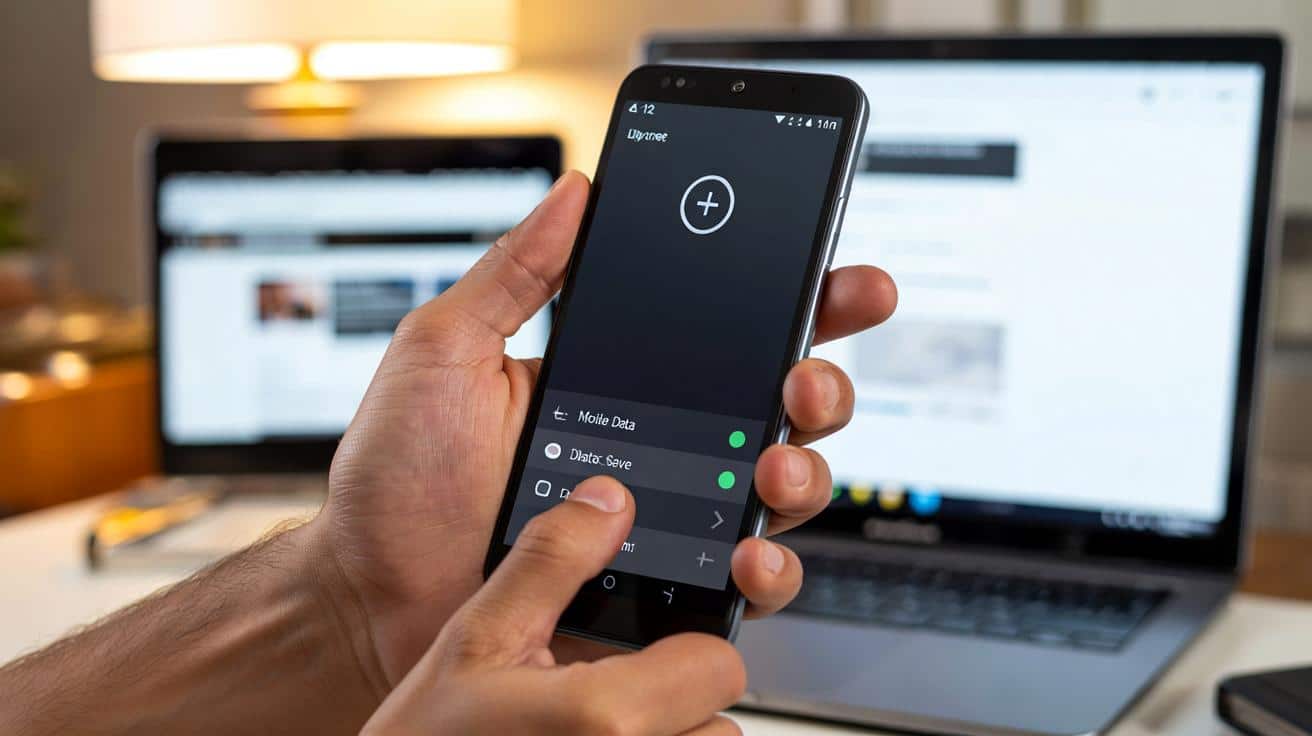
Zauważyłeś dziwną ikonkę w kształcie kółka z plusem u góry ekranu swojego Androida i nie masz pojęcia, skąd się wzięła? Zanim spanikujesz, uspokój się – to nie wirus ani oznaka awarii. To niewielkie oznaczenie potrafi nieźle zbić z tropu, bo wielu użytkowników nigdy wcześniej go nie widziało. Tymczasem ten tajemniczy symbol pełni konkretną funkcję, która może uratować twój pakiet danych – lub sprawić, że powiadomienia przestaną dochodzić na czas.
Najważniejsze informacje:
- Kółko z plusem sygnalizuje włączony tryb oszczędzania danych (Data Saver)
- Tryb Data Saver ogranicza działanie aplikacji w tle i blokuje automatyczne pobieranie multimediów
- Przy aktywnym trybie oszczędzania danych hotspot przenośny może nie działać
- Na Google Pixel kółko z plusem informuje o trybie oszczędzania, na Samsung – dwa strzałki w trójkącie
- iOS nie wyświetla żadnej ikony trybu oszczędzania danych
- Można ustawić wyjątki dla wybranych aplikacji, które będą działać bez blokad
- Niektóre aplikacje (Instagram, Snapchat) mają własne wbudowane tryby oszczędzania transferu
Na górze ekranu pojawiło się kółko z plusem i nie wiesz, co zrobiłeś?
Spokojnie, to nie wirus ani awaria.
To niewielkie oznaczenie potrafi nieźle zbić z tropu, bo wielu użytkowników nigdy go wcześniej nie widziało. W praktyce ten symbol może uratować pakiet danych, ale też sprawić, że powiadomienia przestaną dochodzić na czas.
Co oznacza kółko z plusem na telefonie z Androidem
Na większości smartfonów z Androidem okrąg z plusem w środku informuje, że włączony jest tryb oszczędzania danych, czyli tak zwany Data Saver. To systemowa funkcja, która agresywnie ogranicza zużycie internetu mobilnego w tle.
Tryb oszczędzania danych zmniejsza transfer mobilny, przycinając działanie aplikacji w tle i blokując część ich aktywności, dopóki nie otworzysz ich ręcznie.
W praktyce oznacza to, że telefon stara się wykorzystać jak najmniej megabajtów. Dla osób z małym pakietem to ogromna pomoc. Dla kogoś, kto oczekuje natychmiastowych powiadomień i pełnej wygody – już niekoniecznie.
Jak wygląda ten symbol w różnych telefonach
Wygląd ikony zależy od producenta i wersji systemu:
- na wielu czystych Androidach (np. Google Pixel) pojawia się właśnie kółko z plusem,
- w smartfonach Samsung Galaxy tryb oszczędzania danych sygnalizują dwa strzałki ułożone w trójkąt,
- w iPhone’ach można włączyć tryb danych oszczędnych, ale iOS nie pokazuje w górnym pasku żadnej specjalnej ikony.
Dlatego dwóch użytkowników tej samej sieci komórkowej może mieć tę samą funkcję aktywną, a zobaczą zupełnie inne oznaczenia – lub nie zobaczą ich wcale.
Tryb oszczędzania danych: kiedy pomaga, a kiedy przeszkadza
W teorii tryb cięcia transferu brzmi jak coś idealnego: mniej zużytego internetu, niższe rachunki, lepsza kontrola nad pakietem. Rzeczywistość jest trochę bardziej złożona.
Jak działa tryb oszczędzania danych
Po włączeniu funkcji system wprowadza ograniczenia dla aplikacji korzystających z transmisji komórkowej. Najczęstsze skutki to:
- brak automatycznego pobierania zdjęć i wideo w komunikatorach – obrazki wczytują się dopiero po dotknięciu,
- rzadsze odświeżanie aplikacji w tle, np. prognozy pogody czy kursów walut,
- opóźnione powiadomienia z niektórych programów, takich jak poczta czy media społecznościowe,
- brak aktualizacji danych w tle podczas korzystania tylko z internetu mobilnego.
Do tego dochodzi istotne ograniczenie: przy aktywnym oszczędzaniu danych w wielu telefonach tryb „Hotspot przenośny” przestaje działać. Czyli nie udostępnisz internetu laptopowi lub innemu urządzeniu, dopóki nie wyłączysz blokady.
Jeśli zniknęły powiadomienia, zdjęcia w komunikatorach wczytują się dopiero po kliknięciu, a hotspot odmawia posłuszeństwa, winny często jest właśnie tryb oszczędzania danych.
Kiedy warto włączyć tryb cięcia transferu
Tryb ten ma sens w kilku typowych sytuacjach:
- kończy się pakiet danych, a do końca miesiąca zostało kilka dni,
- jesteś za granicą i korzystasz z droższego roamingu,
- masz bardzo ograniczony abonament, np. 2–5 GB miesięcznie,
- udostępniasz internet dzieciom i chcesz, aby nie zużyły całego pakietu jednym maratonem z TikTokiem.
W takich scenariuszach ograniczenie usług działających w tle pozwala „dociągnąć” do odnowienia pakietu bez dodatkowych opłat. Użytkownik świadomie godzi się wtedy na drobne utrudnienia.
Kiedy lepiej go wyłączyć
Tryb oszczędzania danych może natomiast irytować, jeśli:
- oczekujesz bardzo szybkiej komunikacji, np. w pracy,
- często korzystasz z bankowości mobilnej i potrzebujesz natychmiastowych powiadomień,
- masz duży pakiet danych lub nielimitowany internet w telefonie,
- używasz telefonu jako modemu dla laptopa czy tabletu.
W takich przypadkach agresywne oszczędzanie pakietu bardziej przeszkadza niż pomaga. Wiele osób nieświadomie włącza tę funkcję jednym tapnięciem w ustawieniach szybkich i dopiero po czasie orientuje się, że „coś jest nie tak z internetem”.
Jak włączyć lub wyłączyć tryb oszczędzania danych
Wyłączenie kółka z plusem z górnego paska zwykle sprowadza się do kilku kroków w menu ustawień. Nazwy sekcji mogą się nieco różnić zależnie od modelu, ale ogólny schemat wygląda podobnie.
| Typ telefonu | Ścieżka w ustawieniach |
|---|---|
| Większość Androidów (np. Google Pixel) | Ustawienia → Sieć i internet → Tryb oszczędzania danych |
| Samsung Galaxy | Ustawienia → Połączenia → Wykorzystanie danych → Oszczędzanie danych |
| iPhone | Ustawienia → Sieć komórkowa → Karta SIM → Tryb danych → Dane oszczędne |
W wielu nakładkach na Androida tę samą opcję znajdziesz także po rozwinięciu górnej belki z przełącznikami szybkich ustawień. Czasem wystarczy jeden dotyk w ikonkę, aby całkiem przypadkowo włączyć ograniczanie transferu.
Wyjątki dla wybranych aplikacji
Systemy z Androidem pozwalają zrobić coś jeszcze bardziej elastycznego: ustawić wyjątki. Oznacza to, że tryb oszczędzania danych jest aktywny globalnie, ale wybrane aplikacje mogą korzystać z internetu bez żadnych blokad.
Najczęściej użytkownicy wyłączają ograniczenia dla:
- komunikatorów (np. WhatsApp, Messenger, Signal),
- aplikacji bankowych i autoryzacyjnych,
- poczty firmowej czy narzędzi do pracy zdalnej,
- aplikacji odpowiedzialnych za lokalizację bliskich lub śledzenie telefonu.
Takie wyjątki skonfigurujesz zwykle w tym samym miejscu, gdzie włączasz tryb oszczędzania danych – w ustawieniach widnieje lista programów, którym można zezwolić na pełny dostęp w tle.
Aplikacje z własnym trybem oszczędzania transferu
Część popularnych aplikacji idzie o krok dalej i wprowadza własne wbudowane ograniczenia. Dzieje się tak szczególnie w programach, które generują mnóstwo ruchu, jak serwisy społecznościowe czy komunikatory.
Przykłady:
- w Instagramie możesz włączyć zmniejszone zużycie danych komórkowych – aplikacja obniża jakość wideo i rzadziej dociąga treści w tle,
- Snapchat oferuje tryb oszczędzania danych, który ogranicza automatyczne pobieranie snapów i materiałów wideo,
- w części komunikatorów da się zablokować automatyczne pobieranie multimediów przy internecie mobilnym i zezwolić na nie tylko przy Wi‑Fi.
Dzięki temu nawet bez aktywowania systemowego trybu oszczędzania transferu można zauważalnie przyciąć zużycie pakietu w konkretnych aplikacjach, które najbardziej „pożerają” dane.
Masz ciągłe problemy z pakietem? Może czas na inny plan
Jeśli tryb oszczędzania danych ratuje cię co miesiąc, to sygnał ostrzegawczy. Telefon wykonuje wtedy akrobacje, żeby zmieścić się w limitach, ale komfort korzystania z internetu spada. Znika część powiadomień, a aplikacje zachowują się tak, jakby były wiecznie „pół offline”.
W takiej sytuacji warto policzyć, czy nie opłaca się przejść na taryfę z większym pakietem lub nielimitowanym transferem. Operatorzy regularnie oferują testowe oferty, często z dużym pakietem danych w technologii 5G. Miesiąc czy dwa próbnego korzystania pokażą, czy większy limit faktycznie zmienia codzienne użytkowanie telefonu.
Jeśli co chwilę włączasz oszczędzanie danych, a i tak kończysz miesiąc na „czerwono”, problemem prawdopodobnie nie jest telefon, tylko zbyt mały pakiet.
Dobrze jest też przeanalizować, które aplikacje zużywają najwięcej transferu. W ustawieniach praktycznie każdego współczesnego smartfona znajdziesz statystyki dla poszczególnych programów. Czasem wystarczy ograniczyć automatyczne odtwarzanie wideo w kilku platformach społecznościowych, aby zużycie spadło o kilkadziesiąt procent.
Tryb oszczędzania danych to przydatne narzędzie awaryjne – coś jak jazda „na rezerwie” w samochodzie. Pozwala dowieźć pakiet do resetu, ale na dłuższą metę lepiej zadbać o to, żeby zbiornik w ogóle tak szybko się nie opróżniał. Świadome ustawienie aplikacji, kilka rozsądnych ograniczeń i dobrany do potrzeb plan komórkowy zwykle dają znacznie bardziej komfortowy efekt niż życie z ciągle świecącym kółkiem z plusem na górze ekranu.
Najczęściej zadawane pytania
Co oznacza kółko z plusem na telefonie z Androidem?
Kółko z plusem to ikona informująca o włączonym trybie oszczędzania danych (Data Saver), który ogranicza transfer mobilny poprzez blokowanie aktywności aplikacji w tle.
Jak wyłączyć tryb oszczędzania danych?
W większości Androidów: Ustawienia → Sieć i internet → Tryb oszczędzania danych. W Samsung Galaxy: Ustawienia → Połączenia → Wykorzystanie danych → Oszczędzanie danych.
Czy tryb oszczędzania danych blokuje hotspot?
Tak, przy aktywnym trybie oszczędzania danych funkcja hotspotu przenośnego często przestaje działać i trzeba wyłączyć blokadę, aby udostępnić internet innym urządzeniom.
Czy można ustawić wyjątki dla wybranych aplikacji?
Tak, w ustawieniach trybu oszczędzania danych można wybrać aplikacje (np. komunikatory, aplikacje bankowe), które będą mieć pełny dostęp do internetu mimo aktywnego trybu.
Kiedy warto włączyć tryb oszczędzania danych?
Tryb oszczędzania danych sprawdza się, gdy kończy się pakiet przed końcem miesiąca, korzystasz z droższego roamingu za granicą lub masz bardzo mały limit danych.
Wnioski
Tryb oszczędzania danych to przydatne narzędzie awaryjne, które pozwala dowieźć pakiet do końca miesiąca bez dodatkowych opłat. Jednak ciągłe życie z świecącym kółkiem z plusem na ekranie to sygnał, że warto rozważyć większy limit transmisji danych lub bardziej świadome zarządzanie aplikacjami. Przeanalizuj zużycie w ustawieniach smartfona, ogranicz automatyczne odtwarzanie wideo w serwisach społecznościowych i skonfiguruj wyjątki dla najważniejszych programów. Czasem kilka prostych zmian w ustawieniach daje lepszy efekt niż permanentne oszczędzanie na rezerwie.
Podsumowanie
Kółko z plusem na górze ekranu telefonu z Androidem to wizualny wskaźnik aktywnego trybu oszczędzania danych (Data Saver). Funkcja ta ogranicza działanie aplikacji w tle, co może spowolnić komunikację i opóźnić powiadomienia, ale pomaga zaoszczędzić megabajty przy małym pakiecie. Wyłączenie tego trybu przywraca pełną funkcjonalność smartfona.