Nowy tryb biurkowy w Androidzie: zamień Pixel 8 w prawdziwy komputer
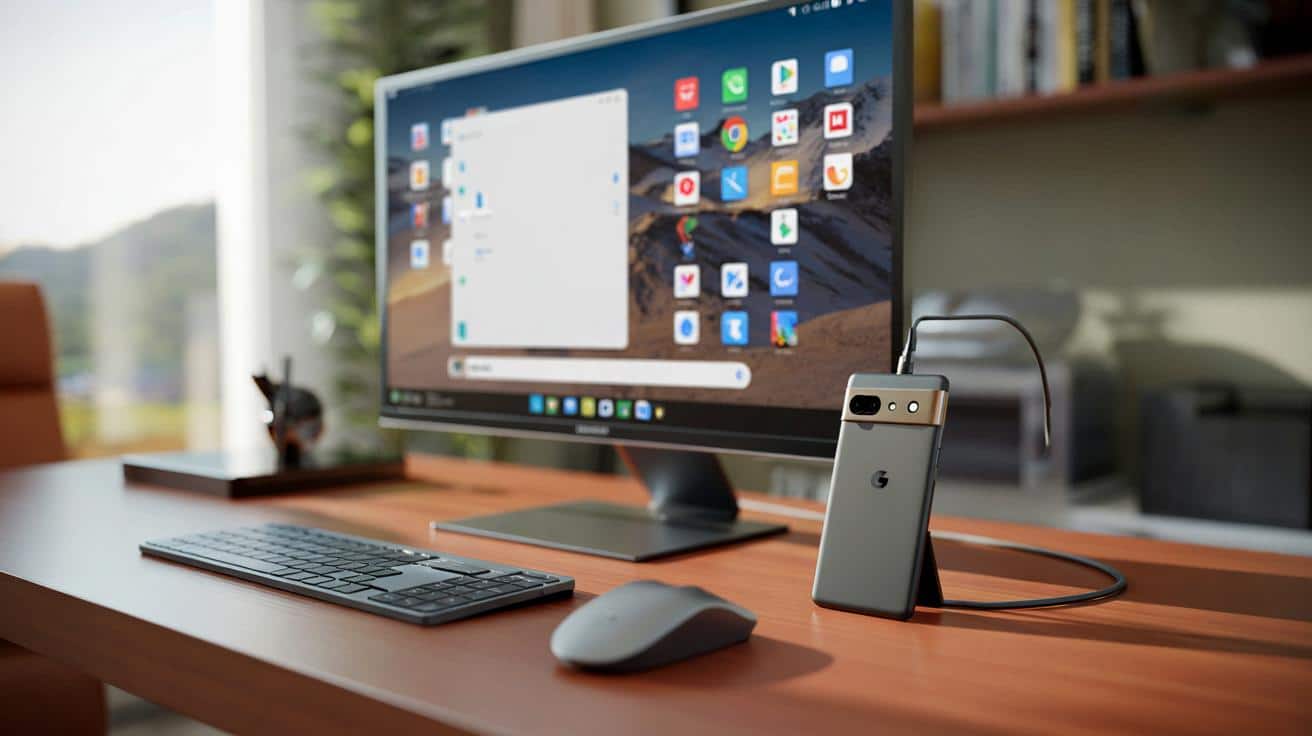
Wystarczy zgodny smartfon, monitor z USB‑C, myszka i klawiatura, żeby na biurku pojawił się pełnoprawny pulpit z oknami aplikacji jak na klasycznym PC.
Smartfon, który udaje komputer – o co chodzi z trybem biurkowym
Pomysł, żeby jeden sprzęt zastąpił telefon i komputer, krąży w branży od lat. Próbowało tego już Canonical z Ubuntu, później zrobił to Samsung z DeX. Teraz do gry dołącza Google, oferując tryb biurkowy w czystym Androidzie na najnowszych Pixelach.
Tryb biurkowy Androida zmienia Pixel 8 lub nowszy w komputer stacjonarny po podłączeniu do monitora, myszy i klawiatury.
W praktyce wygląda to tak: podpinasz telefon kablem USB‑C do monitora, parujesz myszkę i klawiaturę Bluetooth, na ekranie zewnętrznym pojawia się pulpit, a Android zaczyna zachowywać się jak system komputerowy, a nie tylko interfejs smartfona rozciągnięty na większy ekran.
Jakie modele Pixel obsługują tryb biurkowy
Nowa funkcja trafia do najnowszej generacji smartfonów Google i jest ściśle powiązana z wersją systemu:
Przeczytaj również: Blue Origin chce chronić Ziemię przed asteroidami. Nowa misja NEO Hunter
- tryb biurkowy działa na Pixel 8 i nowszych modelach, w tym Pixel 8 Pro i serii Pixel 9,
- wymagany jest Android w aktualnej wersji (w artykule mowa o Androidzie 16 na Pixelu 8),
- starsze Pixele pozostają bez tej opcji – przynajmniej na razie.
To dość wyraźny sygnał, że Google traktuje tryb biurkowy jako funkcję „premium”, zarezerwowaną dla świeższych i mocniejszych urządzeń. Jednocześnie ta lista pokazuje, że nie jest to już eksperyment z ukrytych ustawień dla deweloperów, tylko normalna część systemu.
Czego potrzebujesz, żeby uruchomić tryb biurkowy Androida
Sercem całego rozwiązania jest telefon, ale bez kilku dodatków się nie obejdzie. Zestaw minimalny wygląda tak:
Przeczytaj również: Ten niepozorny znaczek może być wart 7500 euro. Sprawdź swoje pocztówki
- Pixel 8 lub nowszy z aktualnym Androidem,
- monitor z wejściem USB‑C obsługującym wideo,
- kabel USB‑C o wysokiej przepustowości (np. 10–20 Gbps),
- mysz Bluetooth,
- klawiatura Bluetooth (da się bez niej, ale traci to sens).
Najczęstszy błąd przy pierwszym podejściu: zły kabel USB‑C. Musi przenosić wideo i szybkie dane, nie tylko ładować.
Monitor powinien mieć własne zasilanie – telefon zazwyczaj nie potrafi dostarczyć tyle energii, żeby zasilić duży ekran. Da się pisać na wirtualnej klawiaturze na ekranie telefonu, ale przy pracy biurowej to równie wygodne, jak wklepywanie maili za pomocą pilota od telewizora.
Krok po kroku: jak włączyć tryb biurkowy na Pixelu
Sam proces uruchomienia trybu biurkowego jest prosty i nie wymaga żadnego grzebania w ustawieniach dla programistów.
Przeczytaj również: Ta odmiana jabłek bije rekordy sprzedaży. Co w niej tak kusi?
Od tego momentu Android działa tak, jakby siedział w laptopie. Możesz otwierać kilka aplikacji jednocześnie, przesuwać okna, zmieniać ich rozmiary, ustawiać je obok siebie i pracować na dużej przestrzeni roboczej.
Jak wygląda interfejs trybu biurkowego
Google postawił na układ, który użytkownicy komputerów od razu skojarzą z klasycznym pulpitem. Na monitorze pojawia się:
- pasek na dole ekranu pełniący rolę paska zadań,
- przycisk otwierający w formie „menu start” szufladę aplikacji,
- tradycyjny panel powiadomień, wywoływany z prawej strony,
- okna aplikacji, które można dowolnie przesuwać i układać.
Tryb biurkowy Androida przypomina hybrydę klasycznego pulpitu z interfejsem znanym z tabletu – wszystko sterujesz myszką jak na zwykłym PC.
Tapeta z telefonu nie przenosi się automatycznie na monitor, więc trzeba ją ustawić osobno już w trybie biurkowym. Po każdym nowym podłączeniu może być konieczne ponowne dobranie tła. To detal, ale dla osób przywiązanych do wizualnej spójności – dość istotny.
Wydajność i opóźnienia: czy da się na tym realnie pracować
Największe obawy przy tego typu rozwiązaniach dotyczą płynności działania. W praktyce tryb biurkowy na Pixelu 9 Pro opisano jako zaskakująco responsywny – bez wyczuwalnych opóźnień i „czkawki” przy przesuwaniu okien czy pisaniu.
Przy typowych zadaniach – przeglądanie sieci, praca w dokumentach, komunikatorach, prostych aplikacjach biurowych – Pixel radzi sobie bez zadyszki. Autor testów określił tryb biurkowy jako na tyle dopracowany, że mógłby go traktować jako realną alternatywę dla klasycznego komputera w części codziennych zastosowań.
Oczywiście istnieją granice. Profesjonalny montaż wideo czy uruchamianie zaawansowanych serwerowych narzędzi to wciąż domena mocnych laptopów i stacji roboczych. Do pracy biurowej, prostych projektów, nauki czy obsługi mediów społecznościowych taki „komputer z telefonu” zaczyna mieć jednak konkretny sens.
Co warto wiedzieć przed przesiadką na tryb „tylko smartfon”
Tryb biurkowy nie zmienia jednego faktu: cały czas pracujesz w Androidzie. To oznacza aplikacje z Google Play, a nie pełnoprawne programy z systemów desktopowych. Z drugiej strony dzisiejsze usługi sieciowe mocno się „przeprowadziły” do przeglądarki, więc dla wielu osób to nie będzie poważne ograniczenie.
| Obszar | Jak radzi sobie tryb biurkowy |
|---|---|
| Praca biurowa | Procesory tekstu, arkusze w przeglądarce i aplikacjach mobilnych działają komfortowo |
| Rozrywka | Serwisy VOD, muzyka, gry mobilne – bez większych problemów na dużym ekranie |
| Multitasking | Wiele okien obok siebie, wygodniejsze przełączanie niż na samym telefonie |
| Tworzenie treści | Pisanie tekstów, podstawowa obróbka zdjęć – bardzo wygodne; ciężkie wideo dalej ograniczone |
Na telefony spada coraz większa odpowiedzialność. Statystyki z rynku amerykańskiego mówią o użytkownikach, którzy świadomie rezygnują z posiadania laptopa czy komputera stacjonarnego i wszystko robią na smartfonie. Tryb biurkowy może tę grupę jeszcze powiększyć, bo usuwa największą barierę: niewielki ekran i niewygodne pisanie.
Pixel kontra Samsung DeX i dawne próby „jednego urządzenia”
Canonical z Ubuntu nie dowiozło swojej wizji konwergencji i projekt zniknął, zanim na dobre wystartował. Samsung ze swoim DeX-em poszedł inną drogą: dopieścił interfejs i konsekwentnie rozwija go w wielu modelach. W efekcie DeX jest dziś dojrzałym trybem, który użytkownicy faktycznie wykorzystują.
Google wchodzi w tę przestrzeń ostrożniej, ale ma jedną przewagę: to twórca samego Androida. Jeśli tryb biurkowy w Pixelach wypali, łatwiej będzie go rozwinąć w ogólnosystemowy standard, niż pozostawić jako ciekawostkę kilku producentów. Na razie to wciąż funkcja skierowana do bardziej świadomych użytkowników, lecz jej dopracowanie sugeruje, że nie jest to tylko sezonowy eksperyment.
Praktyczne zastosowania trybu biurkowego w codziennym życiu
Najciekawsze w tym rozwiązaniu są konkretne scenariusze, w których realnie oszczędza się sprzęt, pieniądze i miejsce:
- Praca zdalna na wyjeździe – zamiast wozić laptop, wystarczy Pixel, składana klawiatura, mała mysz i dostęp do monitora lub telewizora z USB‑C w hotelu.
- Domowe biuro – w mieszkaniu, gdzie nie ma przestrzeni na pełny zestaw PC, monitor plus Pixel mogą zastąpić klasyczny komputer do prostych zadań.
- Stanowiska „gościnne” – biura, w których pracownicy wpadają na kilka godzin, mogą stawiać same monitory, a każdy podpina własny telefon.
- Eduakcja – uczniowie i studenci z ograniczonym budżetem mogą korzystać z jednego urządzenia jako telefonu i komputera do nauki.
Trzeba jednak pamiętać o kilku ryzykach. Jeśli telefon jest jedynym „komputerem”, jego awaria odcina od wszystkich narzędzi pracy. Przegrzewanie przy dłuższej pracy pod obciążeniem też może się zdarzyć, choć w typowej biurowej codzienności raczej nie będzie to dramatyczny problem.
Dla osób, które żyją głównie w przeglądarce i aplikacjach sieciowych, zestaw „Pixel 8 + monitor + mysz i klawiatura” zaczyna wyglądać jak sensowna alternatywa dla taniego laptopa. Dobrze dobrany kabel, wygodna klawiatura i mysz sprawiają, że po kilku godzinach można zapomnieć, iż cały ten „komputer” to tak naprawdę telefon wpięty w jeden port USB‑C.