Masz tajemnicze kółko z plusem na pasku? Oto co robi ten tryb
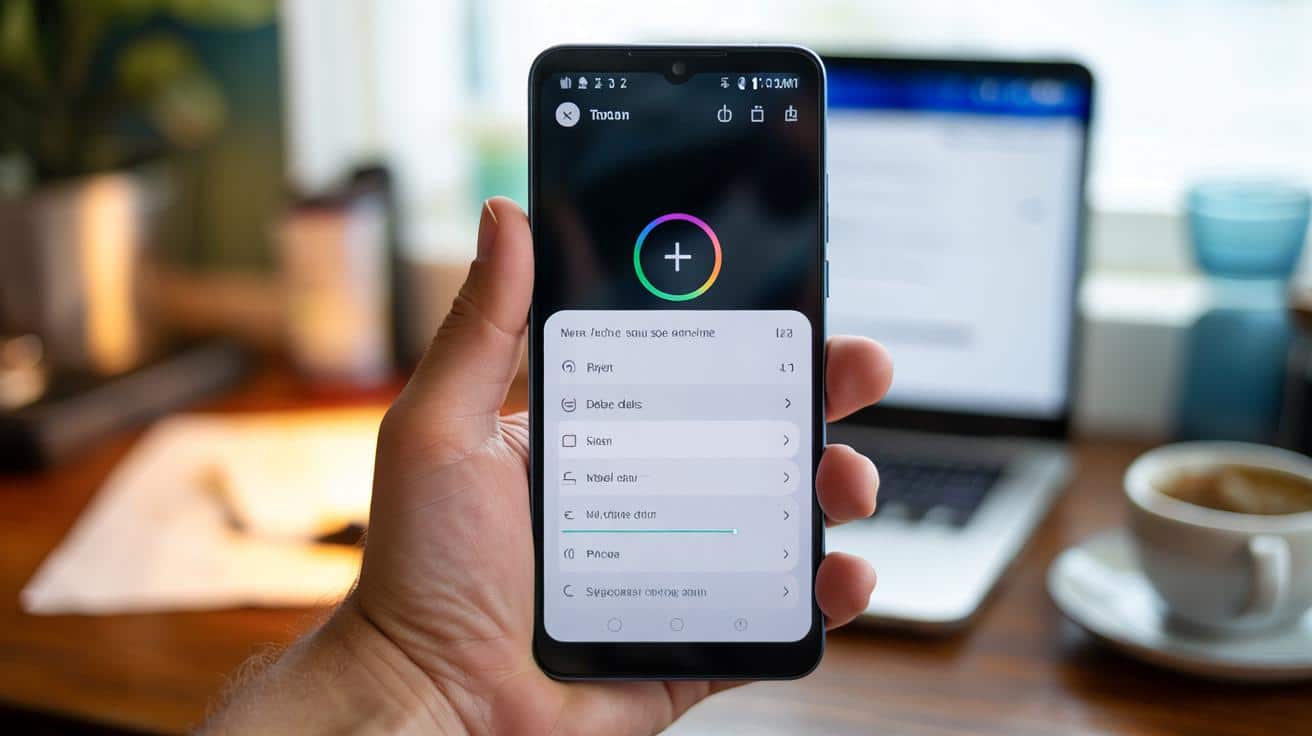
Na górze ekranu nagle pojawiło się kółko z plusem i nie wiesz, o co chodzi? Ten niepozorny znak potrafi mocno zmienić działanie telefonu.
Wiele symboli na smartfonach znamy na pamięć: bateria, Wi‑Fi, zasięg sieci. Ale czasem w pasku stanu wskakuje ikona, której nikt wcześniej nie widział. Jednym z takich znaków jest właśnie kółko z plusem, które potrafi przestraszyć, bo wygląda trochę jak ostrzeżenie. W praktyce oznacza tryb oszczędzania danych i potrafi być zarówno wybawieniem, jak i źródłem irytacji.
Co oznacza kółko z plusem na telefonie z Androidem
Na większości smartfonów z Androidem kółko z plusem informuje, że włączony jest tak zwany tryb oszczędzania danych (Data Saver). To funkcja systemowa, która ogranicza zużycie transferu z pakietu internetowego w sieci komórkowej.
Tryb oszczędzania danych zmniejsza zużycie internetu w sieci komórkowej, odcinając aplikacjom swobodny dostęp do transmisji w tle.
Co ważne, nie zawsze wygląda tak samo. Producenci lubią własne ikonki:
Przeczytaj również: Tak może wyglądać Ziemia za 250 mln lat. Francja w zaskakującym miejscu
- na wielu modelach z „czystym” Androidem pojawia się właśnie kółko z plusem,
- na Samsungach to często dwa małe strzałki ułożone w trójkąt,
- na iPhone’ach tryb istnieje, lecz nie ma do niego osobnej ikony w pasku stanu.
W praktyce, jeśli nagle widzisz na górze ekranu nieznane kółko z plusem, a internet jakby „zamulił”, prawdopodobnie właśnie ten tryb się włączył – czasem zupełnie przypadkiem.
Jak działa tryb oszczędzania danych i co dokładnie blokuje
Główna zasada jest prosta: system stara się używać internetu komórkowego tylko wtedy, gdy naprawdę go potrzebujesz, a nie cały czas w tle. Efekt czuć od razu – szczególnie w komunikatorach i mediach społecznościowych.
Przeczytaj również: Steam rozdaje kultową przygodówkę za darmo. Masz tylko tydzień
Ograniczenia, które możesz zauważyć na co dzień
Po włączeniu trybu oszczędzania danych telefon zaczyna zachowywać się nieco inaczej:
- aplikacje rzadziej odświeżają się w tle,
- część zdjęć lub filmów ładuje się dopiero po kliknięciu,
- powiadomienia z niektórych aplikacji docierają z opóźnieniem lub wcale,
- aktualizacje aplikacji przez sieć komórkową mogą się zatrzymać do czasu podłączenia Wi‑Fi,
- niektóre widżety (np. pogodowe) nie odświeżają się automatycznie.
Jest też jedno ograniczenie, które potrafi zdziwić najbardziej: przy aktywnym trybie oszczędzania danych na wielu telefonach nie da się włączyć funkcji hotspotu osobistego. System zakłada, że skoro chcesz ciąć transfer, nie będziesz się dzielić pakietem z innymi urządzeniami.
Przeczytaj również: Jak bezpiecznie jeździć na rowerze zimą po śniegu i lodzie
Jeśli nagle przestał działać hotspot, a pakiet internetu jeszcze się nie skończył, sprawdź, czy nie świeci się kółko z plusem – winowajcą często jest tryb oszczędzania danych.
Kiedy ten tryb naprawdę się przydaje
Mimo ograniczeń tryb oszczędzania danych ma bardzo praktyczne zastosowanie. Dla wielu osób to jedyny sposób, by dotrwać z pakietem do końca miesiąca.
Typowe sytuacje, w których warto go włączyć
- Masz mały pakiet, np. 5–10 GB, a do rozliczenia zostało jeszcze kilkanaście dni.
- Jesteś w podróży, używasz nawigacji i komunikatorów, ale nie chcesz, żeby inne apki „pożarły” transfer w tle.
- Jesteś na granicy kraju lub w roamingu i boisz się wysokich rachunków za dane.
- Udostępniasz internet tylko okazjonalnie, a na co dzień chcesz mieć ścisłą kontrolę nad zużyciem.
Przy włączonym trybie oszczędzania danych możesz spokojnie przeglądać sieć i używać komunikatorów – po prostu częściej będziesz musiał kliknąć, by dociągnąć zdjęcia lub filmy. W zamian pakiet danych topnieje znacznie wolniej.
Jak włączyć lub wyłączyć tryb oszczędzania danych
Lokalizacja funkcji różni się w zależności od systemu i producenta, ale ścieżka jest podobna. Warto raz wejść w ustawienia i zapamiętać, gdzie ta opcja się kryje.
| Rodzaj telefonu | Ścieżka w ustawieniach |
|---|---|
| Większość telefonów z Androidem (np. Google Pixel) | Ustawienia → Sieć i internet → Tryb oszczędzania danych |
| Samsung Galaxy | Ustawienia → Połączenia → Wykorzystanie danych → Oszczędzanie danych |
| iPhone | Ustawienia → Sieć komórkowa → karta SIM → Tryb danych → tryb oszczędzania |
Na wielu modelach z Androidem tryb można też szybko przełączyć z poziomu belki szybkich ustawień. Wystarczy rozwinąć pasek u góry ekranu i poszukać ikony związanej z danymi mobilnymi lub właśnie kółka z plusem.
Jeśli nie wiesz, skąd wzięło się tajemnicze kółko na pasku, wejdź w ustawienia sieci komórkowej. Najczęściej okaże się, że tryb oszczędzania danych włączył się jednym przypadkowym dotknięciem.
Czy warto korzystać z trybu oszczędzania danych na stałe
Tu wiele zależy od tego, jak wygląda twoje użycie telefonu. Przy małym pakiecie funkcja może dosłownie uratować końcówkę miesiąca. Jeśli jednak masz 50, 100 GB albo praktycznie nielimitowany internet, ograniczenia mogą być bardziej irytujące niż pożyteczne.
Plusy i minusy w skrócie
- Plusy: mniejsze zużycie transferu, mniejsze ryzyko dopłat, większa kontrola nad tym, co telefon robi w tle.
- Minusy: wolniej ładujące się treści, czasem brak powiadomień, utrudnione korzystanie z hotspotu i części funkcji działających w tle.
Dobrym kompromisem jest używanie trybu oszczędzania danych w sposób elastyczny: włączać go, gdy widzisz, że pakiet topnieje zbyt szybko, a wyłączać, gdy chcesz, by wszystko działało bez opóźnień.
Jak wskazać aplikacje, które mają działać bez ograniczeń
Na Androidzie można zazwyczaj zezwolić wybranym aplikacjom na pełny dostęp do danych, mimo włączonego trybu oszczędzania. Sprawdza się to idealnie przy komunikatorach, bankowości mobilnej czy aplikacjach do pracy.
W ustawieniach trybu oszczędzania danych poszukaj listy aplikacji z możliwością zaznaczenia wyjątków. Wtedy np. komunikator wciąż będzie odbierał wiadomości na bieżąco, a reszta mniej ważnych programów poczeka z pobieraniem treści do czasu, aż je otworzysz.
Dodatkowo część popularnych aplikacji – szczególnie serwisy społecznościowe – ma własne wbudowane opcje oszczędzania transferu. W ich ustawieniach znajdziesz przełączniki typu „oszczędzanie danych”, „lżejszy tryb”, „autoodtwarzanie wideo tylko przez Wi‑Fi”. Wartym uwagi przykładem są tu komunikatory z funkcją ograniczania jakości zdjęć przy wysyłce bez Wi‑Fi.
Kiedy lepiej pomyśleć o zmianie taryfy niż ciąć dane
Tryb oszczędzania danych to dobre koło ratunkowe, ale jeśli co miesiąc musisz po nie sięgać, warto zastanowić się nad zmianą oferty. Rynek abonamentów i ofert na kartę bardzo się zmienił – za rozsądne pieniądze często można mieć kilkadziesiąt gigabajtów, a nawet więcej.
Jeżeli widzisz, że regularnie dochodzisz do limitu, aplikacja operatora pokazuje czerwone słupki zużycia, a telefon niemal non stop świeci kółkiem z plusem, to sygnał, że pakiet jest po prostu za mały. W takiej sytuacji lepszy plan komórkowy bywa wygodniejszy niż ciągłe życie „na diecie danych”.
W praktyce najbardziej komfortowe jest połączenie obu podejść: rozsądnego pakietu danych i znajomości narzędzi, które pozwalają nad nim panować. Tryb oszczędzania danych w telefonie to jedno z tych narzędzi – nie musi być włączony cały czas, ale warto wiedzieć, co oznacza, co potrafi zablokować i jak szybko go wyłączyć, gdy kółko z plusem zacznie przeszkadzać bardziej niż pomagać.