Masz plus w kółku na pasku telefonu? To może blokować internet
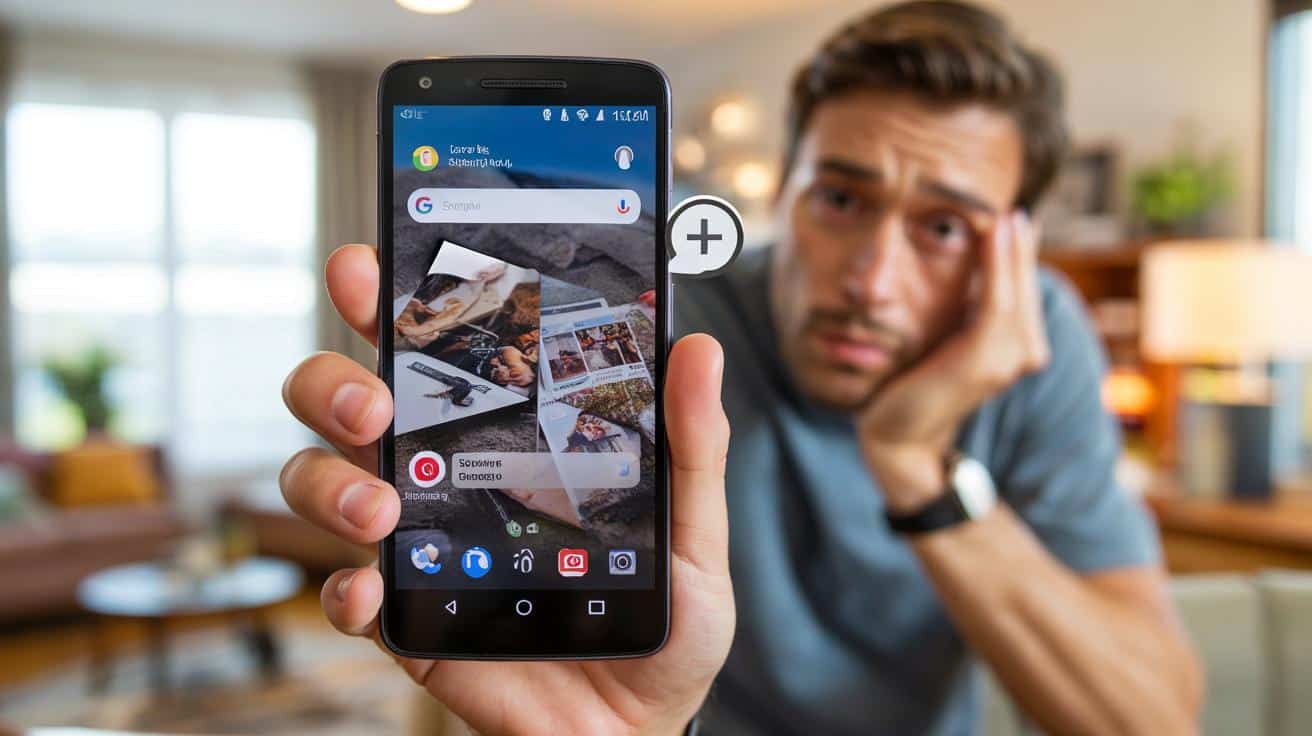
Na pasku górnym telefonu nagle pojawił się mały plus w okręgu i nie wiesz, co się stało z internetem mobilnym?
Nie ignoruj tego.
To nie jest błąd ani reklama operatora. Ten niepozorny symbol informuje o specjalnym trybie pracy telefonu, który potrafi uratować pakiet danych, ale przy okazji sporo rzeczy ogranicza.
Plus w kółku na Androidzie: co tak naprawdę oznacza ten symbol
Na większości smartfonów z Androidem plus w kółku na pasku statusu oznacza włączony tryb oszczędzania danych. W ustawieniach często nazywa się go po prostu „Datensparmodus” albo „Oszczędzanie danych”. To systemowy mechanizm, który ma jedno zadanie: zmniejszyć zużycie internetu mobilnego.
Tryb oszczędzania danych ogranicza transmisję w tle i dusi ruch aplikacji, które nie są w danym momencie aktywnie używane.
System robi to w dość prosty sposób: blokuje lub mocno przycina połączenia w tle, przegrywa zdjęcia w niższej jakości, opóźnia niektóre powiadomienia. W efekcie licznik gigabajtów rośnie wolniej, ale doświadczenie z telefonu może się zmienić na mniej wygodne.
Przeczytaj również: Mikroby z ekstremów Ziemi mogą zdradzić, czy coś żyje na Marsie
Wygląd ikony zależy od producenta. Na wielu czystych wersjach Androida widać właśnie plus w okręgu, z kolei na Samsungach pojawiają się dwa małe strzałki w trójkącie. Funkcja pozostaje ta sama – różni się tylko grafika.
Dlaczego tryb oszczędzania danych bywa tak mylący
Spora część użytkowników nie włącza tego trybu świadomie. Czasem wystarczy przypadkowe dotknięcie przełącznika w panelu szybkich ustawień albo automatyczna konfiguracja podczas pierwszego uruchomienia telefonu. Stąd potem pytania w sieci: „skąd ten tajemniczy plus i jak go wyrzucić z ekranu?”.
Przeczytaj również: Francuscy emeryci rezygnują z Portugalii. Zakochali się w jednym nadmorskim miasteczku
Jeśli internet nagle sprawia wrażenie „ociężałego”, zdjęcia w aplikacjach wczytują się dopiero po stuknięciu, a część powiadomień zaczyna przychodzić z dużym opóźnieniem, pierwsze miejsce do sprawdzenia to właśnie tryb oszczędzania danych.
Jak działa oszczędzanie danych w praktyce
Gdy tryb jest aktywny, system wprowadza szereg ograniczeń, które najmocniej odczuwają aplikacje zużywające dużo internetu – komunikatory, media społecznościowe, serwisy wideo czy muzyczne.
Przeczytaj również: Co kryje się pod taflą oceanów? Najważniejsze formy dna morskiego
Co może się zmienić po włączeniu tej funkcji
- aplikacje rzadziej łączą się z siecią w tle, więc aktualizacje i synchronizacje przesuwają się na później,
- zdjęcia i filmy w social mediach często ładują się dopiero po stuknięciu w podgląd,
- część powiadomień push dociera z opóźnieniem albo nie pojawia się wcale, jeśli aplikacja nie ma zgody na pracę bez limitu,
- automatyczne aktualizacje w sklepie z aplikacjami zwykle wstrzymują się do połączenia z Wi‑Fi,
- udostępnianie internetu przez mobilny hotspot bywa blokowane przy aktywnym trybie oszczędzania danych.
Takie zachowanie może irytować, gdy liczysz na natychmiastowe powiadomienia z komunikatorów, banku czy aplikacji firmowych. Z drugiej strony dla osób z małym pakietem danych to bardzo skuteczny sposób na dociągnięcie do końca miesiąca bez dopłat.
Tryb oszczędzania danych ma sens przy małym pakiecie internetu, ale może utrudnić korzystanie z powiadomień i hotspotu.
Gdzie znaleźć tę opcję na Androidzie i w iPhone
Producenci ukrywają tę funkcję w nieco innych miejscach, ale zwykle trafisz do niej przez ustawienia dotyczące sieci komórkowej lub transferu danych.
| Rodzaj telefonu | Ścieżka do ustawień oszczędzania danych |
|---|---|
| Większość telefonów z Androidem (np. Google Pixel) | Ustawienia → Sieć i internet → Oszczędzanie danych / Datensparmodus |
| Samsung Galaxy | Ustawienia → Połączenia → Użycie danych → Oszczędzanie danych |
| iPhone | Ustawienia → Sieć komórkowa → Karta SIM → Tryb danych → Oszczędzanie danych |
Na Androidzie obok ustawień w menu możesz często znaleźć także przełącznik w rozwijanym panelu szybkich skrótów na górze ekranu. Wystarczy przeciągnąć pasek od góry, by go zobaczyć i wyłączyć jednym tapnięciem.
W iPhone funkcja działa podobnie, ale nie pojawia się żadna ikona na pasku. Zmianę odczujesz jedynie po zachowaniu aplikacji i tym, jak szybko ubywa internetu z pakietu.
Jak wyłączyć symbol plusa w kółku, nie tracąc kontroli nad danymi
Jeśli masz dość problemów z powiadomieniami, a pakiet danych jest bezpieczny, możesz po prostu wyłączyć oszczędzanie danych. Wystarczy przełączyć wspomnianą opcję w ustawieniach i symbol plusa zniknie z paska.
Dobrym kompromisem jest pozostawienie trybu aktywnego, ale zezwolenie wybranym aplikacjom na działanie bez ograniczeń. System pozwala wskazać programy, które mogą korzystać z internetu w tle mimo aktywnego trybu oszczędzania.
Jak wybrać aplikacje zwolnione z ograniczeń
Na Androidzie funkcja zwolnień zazwyczaj znajduje się w tym samym menu, co oszczędzanie danych. Po wejściu w opcję zobaczysz listę aplikacji z przełącznikami. Warto dać pełny dostęp m.in.:
- komunikatorom, z których korzystasz na co dzień (Messenger, WhatsApp, Signal itp.),
- aplikacji banku – dla sprawnych powiadomień o transakcjach,
- narzędziom firmowym, jeśli polegasz na szybkiej wymianie informacji,
- programom do nawigacji, jeśli często używasz map z internetem mobilnym.
Reszta aplikacji – zwłaszcza serwisy społecznościowe i gry online – może spokojnie działać z ograniczeniami. Dzięki temu łączysz oszczędność z wygodą.
Czy warto stale korzystać z oszczędzania danych
Tryb oszczędzania danych ma najwięcej sensu przy małych pakietach internetu mobilnego. Jeśli miesiąc w miesiąc kończysz z ostrzeżeniem od operatora albo dopłacasz za kolejne gigabajty, jest to jeden z najprostszych sposobów, by uspokoić rachunki.
Przy dużych pakietach 5G, rzędu 50 GB i więcej, stałe trzymanie się tego trybu może być po prostu zbędne. Zamiast dławić każdą aplikację, wygodniej bywa zmienić taryfę na bogatszą w dane. Sprawdza się to zwłaszcza u osób, które oglądają sporo wideo poza domem albo korzystają z telefonu jako modemu dla laptopa.
Jeśli często dobijasz do limitu internetu, tryb oszczędzania danych pomoże doraźnie, ale długofalowo lepsza bywa zmiana oferty operatora.
Dodatkowe oszczędzanie danych w aplikacjach
Niektóre programy, np. Instagram czy Snapchat, udostępniają własne tryby oszczędnego korzystania z internetu. Znajdziesz je w ustawieniach aplikacji, zwykle pod hasłami „oszczędzanie danych”, „mniejsza ilość danych” lub „tryb ekonomiczny”.
Włączenie takich opcji pozwala zejść z jakości filmów i zdjęć, ograniczyć automatyczne odtwarzanie i w ten sposób dociąć zużycie transferu niezależnie od ustawień całego telefonu. To dobre rozwiązanie dla osób, które używają intensywnie jednej aplikacji i nie chcą ograniczać reszty.
Kiedy lepiej nie korzystać z oszczędzania danych
Są sytuacje, gdy włączony tryb oszczędzania danych może bardziej przeszkadzać niż pomagać. Dotyczy to zwłaszcza osób, które:
- pracują zdalnie i muszą mieć natychmiastowe powiadomienia z maila czy komunikatorów,
- uczą się z użyciem platform online i potrzebują stałych synchronizacji materiałów,
- często udostępniają internet innym urządzeniom – tryb potrafi zablokować hotspot,
- korzystają z aplikacji inteligentnego domu, które wymagają stałego dostępu do sieci.
W takich przypadkach bardziej opłaca się zwiększyć pakiet danych lub korzystać częściej z Wi‑Fi, a tryb oszczędzania traktować jako awaryjne narzędzie na wyjazd czy końcówkę okresu rozliczeniowego.
Warto też pamiętać, że nadmierne cięcie transferu może wpływać na wrażenie „mulącego” telefonu. Gdy system i aplikacje rzadziej łączą się z siecią, część operacji przesuwa się w czasie, co dla użytkownika wygląda jak spowolnienie. Jeśli telefon wydaje się ociężały dopiero od momentu, gdy na pasku pojawił się plus w kółku, przyczyna z dużym prawdopodobieństwem leży właśnie w trybie oszczędzania danych.