Prosty darmowy hit na Linuxa: twórz memy z własnych zdjęć w minutę
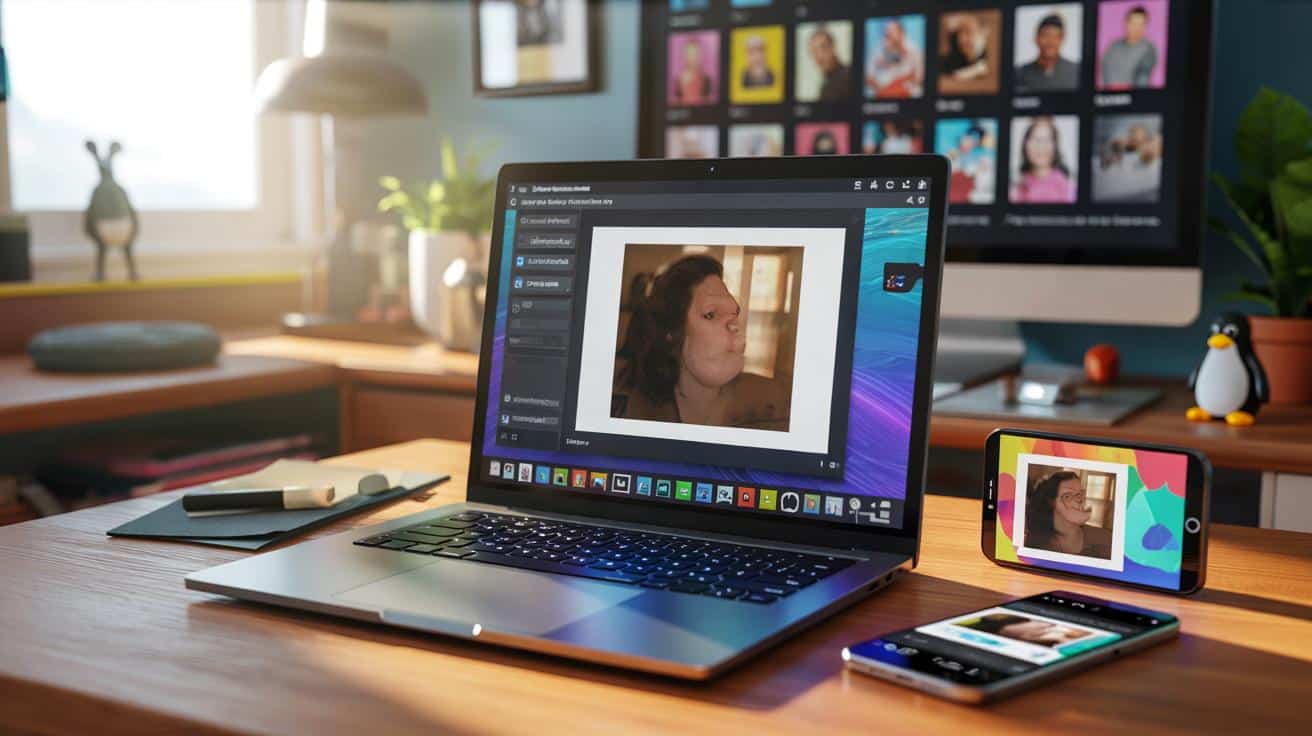
Nie chcesz bawić się w skomplikowane edytory ani generatywne AI, a mimo to marzą ci się własne memy?
Na Linuksie pojawiło się narzędzie idealne.
To mała, darmowa aplikacja, która robi dokładnie jedną rzecz: pozwala szybko dorzucić tekst do obrazka i wypluć gotowego mema. Bez kursów Photoshopa, bez kombinowania w GIMP-ie i bez logowania do podejrzanych stron.
Memerist – mały program, który robi jedną rzecz naprawdę dobrze
Użytkownicy Linuksa od lat słyszą: „zainstaluj GIMP, tam zrobisz wszystko”. Problem w tym, że „wszystko” zwykle oznacza masę opcji, których nie potrzebujesz, gdy chcesz tylko dorzucić śmieszny tekst do zdjęcia kolegi z pracy. Memerist podchodzi do tematu zupełnie inaczej.
Memerist to lekka aplikacja na Linuksa do tworzenia memów: darmowa, prosta, z wbudowaną biblioteką popularnych obrazków i wsparciem dla własnych zdjęć.
Zamiast paneli, warstw, masek i setek filtrów, dostajesz jasny interfejs z kilkoma potrzebnymi narzędziami. Brzmi nudno? Tym lepiej. Chodzi o to, żeby mem powstał szybko i bez frustracji.
Najważniejsze funkcje – czego możesz się spodziewać po Memerist
Program nie próbuje być „drugim GIMP-em”. Ma krótki zestaw funkcji, ale dobranych pod jedno konkretne zadanie. W praktyce dostajesz:
- niewielką bibliotekę gotowych, popularnych obrazków memicznych,
- możliwość dodawania własnych zdjęć do biblioteki,
- proste dodawanie tekstu z opcją obrotu napisu,
- kilka podstawowych efektów czcionki (np. obramowanie, kontrast),
- warstwy tekstu i obrazu, więc możesz kombinować z ułożeniem elementów,
- podgląd na żywo – widzisz od razu, jak wyjdzie gotowy mem,
- filtry, w tym mocny kontrast i charakterystyczny „ensh*tify”, który celowo psuje jakość, żeby mem wyglądał bardziej absurdalnie,
- eksport do plików .png i .jpg, w zależności od potrzeb.
Ten zestaw może wydawać się skromny, ale właśnie o to chodzi. Mniej opcji oznacza mniej przeszkód po drodze do wrzucenia obrazka na czat firmowy czy Discorda.
Instalacja Memerist – krok po kroku na większości dystrybucji
Memerist jest dostępny jako pakiet Flatpak w repozytorium Flathub. To dobra wiadomość dla osób, które skaczą między różnymi dystrybucjami – raz ogarnięty Flatpak zwykle działa wszędzie tak samo.
Co trzeba mieć, zanim zainstalujesz aplikację
W praktyce wystarczy, że dystrybucja obsługuje Flatpaka. Tak jest w przypadku większości popularnych systemów, jak Fedora, Linux Mint, Pop!_OS czy wiele wydań Ubuntu. Jeśli Flatpak jest już skonfigurowany, reszta zajmie kilka chwil.
| Etap | Co robisz | Efekt |
|---|---|---|
| 1 | Upewniasz się, że masz wsparcie dla Flatpak | Możesz instalować aplikacje z Flathub |
| 2 | Dodajesz lub używasz już skonfigurowanego Flathub | Masz dostęp do pakietu Memerist |
| 3 | Instalujesz Memerist z GUI albo z terminala | Program pojawia się w menu aplikacji |
Instalacja z poziomu sklepu aplikacji
W wielu dystrybucjach cała operacja sprowadza się do kilku kliknięć:
- otwierasz sklep z aplikacjami w swoim środowisku graficznym,
- wpisujesz w wyszukiwarkę „Memerist”,
- wybierasz aplikację oznaczoną jako Flatpak z Flathub,
- klikasz przycisk instalacji i czekasz, aż system pobierze paczkę.
Po zakończeniu instalacji ikona programu powinna pojawić się w menu. Jeśli jej nie widać, czasem pomaga zwykłe wylogowanie i ponowne zalogowanie do sesji.
Instalacja z terminala
Osoby, które wolą wpisać jedno polecenie zamiast klikać w GUI, mogą sięgnąć po terminal. Komenda wygląda tak:
flatpak install flathub io.github.vani_tty1.memerist
Po zatwierdzeniu instalacji Flatpak pobierze aplikację z Flathub. Gdy proces się skończy, Memerist będzie dostępny jak każda inna aplikacja w systemie.
Pierwsze uruchomienie: mem w kilka kliknięć
Największy plus Memerist? Prawie nie potrzebujesz instrukcji. Po odpaleniu programu od razu wiesz, gdzie kliknąć, nawet jeśli na co dzień unikasz edytorów grafiki.
Wybór obrazka – gotowy czy własny?
Na starcie widzisz bibliotekę dostępnych obrazków. To gotowe szablony, które sprawdzają się w klasycznych formatach memów. Jeśli chcesz zrobić coś bardziej osobistego, dodajesz własne zdjęcie – efekt będzie podobny, ale treść zdecydowanie bardziej „twoja”.
Dodawanie tekstu – bez kombinowania z warstwami
Kiedy masz już grafikę, klikasz ikonę z literą „B” w bocznym pasku. W ten sposób tworzysz warstwę tekstową. Wpisujesz hasło, przeciągasz napis w odpowiednie miejsce i ewentualnie obracasz go, żeby lepiej pasował do kompozycji.
Cały proces zwykle sprowadza się do schematu: wybierz obrazek, dodaj tekst, ustaw pozycję, sprawdź podgląd i wyeksportuj mema.
Czcionki nie mają rozbudowanych efektów rodem z zaawansowanych edytorów, ale da się dodać proste obramowanie czy poprawić kontrast. W praktyce tyle wystarczy, żeby napis był czytelny nawet na małym ekranie telefonu.
Eksport: kiedy użyć .png, a kiedy .jpg
Gotowy mem zapiszesz poprzez funkcję „Export”. Program zaproponuje format .png, ale nic nie stoi na przeszkodzie, by ręcznie zmienić rozszerzenie na .jpg. Warto wiedzieć, kiedy która opcja ma większy sens.
- .png – zachowuje lepszą jakość, ale pliki są większe; dobre np. do komunikatorów i miejsc, gdzie wielkość nie ma większego znaczenia.
- .jpg – pliki są lżejsze i szybciej się wysyłają; przydaje się, gdy memy lądują na stronach, które nie akceptują .png albo limitują rozmiar grafiki.
Jeśli publikujesz memy w kilku różnych miejscach, często wygodniej jest trzymać dwie wersje – jedną „ładniejszą” do komunikatorów, drugą „odchudzoną” na serwisy, które kompresują obrazy lub mają ograniczenia.
Ograniczenia, z którymi trzeba się liczyć
Memerist idzie w prostotę, a to zawsze oznacza pewne kompromisy. W programie nie zmienisz na przykład perspektywy tekstu. Jeśli chcesz, żeby napis idealnie układał się wzdłuż krzywej linii czy na pochylonej ścianie, nie zrobisz tego tak precyzyjnie, jak w rozbudowanych edytorach.
Efekt bywa lekko „krzywy” względem elementów zdjęcia. W przypadku memów rzadko stanowi to realny problem – internet i tak bardziej doceni trafne hasło niż idealnie ustawioną typografię. Dla wielu osób to wręcz część uroku tych obrazków.
Dla kogo Memerist ma największy sens
Taki zestaw funkcji docenią zwłaszcza trzy grupy użytkowników Linuksa:
- Osoby początkujące – które boją się GIMP-a i nie chcą czytać poradników, żeby dodać dwa napisy do obrazka.
- Twórcy treści i social media managerowie – gdy trzeba na szybko przygotować mem na Slacka, Teamsy czy wewnętrzny kanał firmowy.
- Gracze i bywalcy grup tematycznych – kiedy jednym obrazkiem chcesz skomentować update gry, błąd w aplikacji albo firmowe ogłoszenie.
Jeśli na co dzień pracujesz z grafiką i potrzebujesz zaawansowanych narzędzi, Memerist nie zastąpi profesjonalnego pakietu. Może za to służyć jako mały, podręczny „generator memów” na sytuacje, gdy liczy się szybkość i prostota.
Dlaczego prosty generator memów ma sens w erze AI
W dobie narzędzi, które potrafią w kilka sekund stworzyć fotorealistyczną scenę, powstaje pytanie: po co w ogóle męczyć się z ręcznym dodawaniem tekstu do obrazka? Odpowiedź jest całkiem przyziemna – bo często wystarczy jedno celne zdanie na dobrze znanym kadrze.
Gotowe generatory oparte na sztucznej inteligencji bywają przesadnie rozbudowane, wymagają logowania albo zbierają zbyt dużo danych. Prosty program na komputerze z Linuksem daje większą kontrolę: korzystasz z własnych zdjęć, zapisujesz pliki lokalnie i nie wysyłasz wszystkiego na zewnętrzny serwer.
Memerist pokazuje też coś jeszcze. Linux, kojarzony długo głównie z narzędziami dla administratorów i programistów, coraz częściej dostaje aplikacje tworzone „po ludzku”: z myślą o zwykłym użytkowniku, który chce coś zrobić szybko, bez konfiguracji i bez instrukcji na pół strony.
Jeśli więc używasz Linuksa prywatnie lub w pracy, a memy są u ciebie stałym elementem komunikacji, warto dać temu małemu narzędziu szansę. Kilka minut po instalacji prawdopodobnie będziesz już miał pierwszy własny obrazek gotowy do wysłania na ulubiony czat.