Nowy tryb biurkowy Androida: zamień Pixela w pełnoprawny komputer
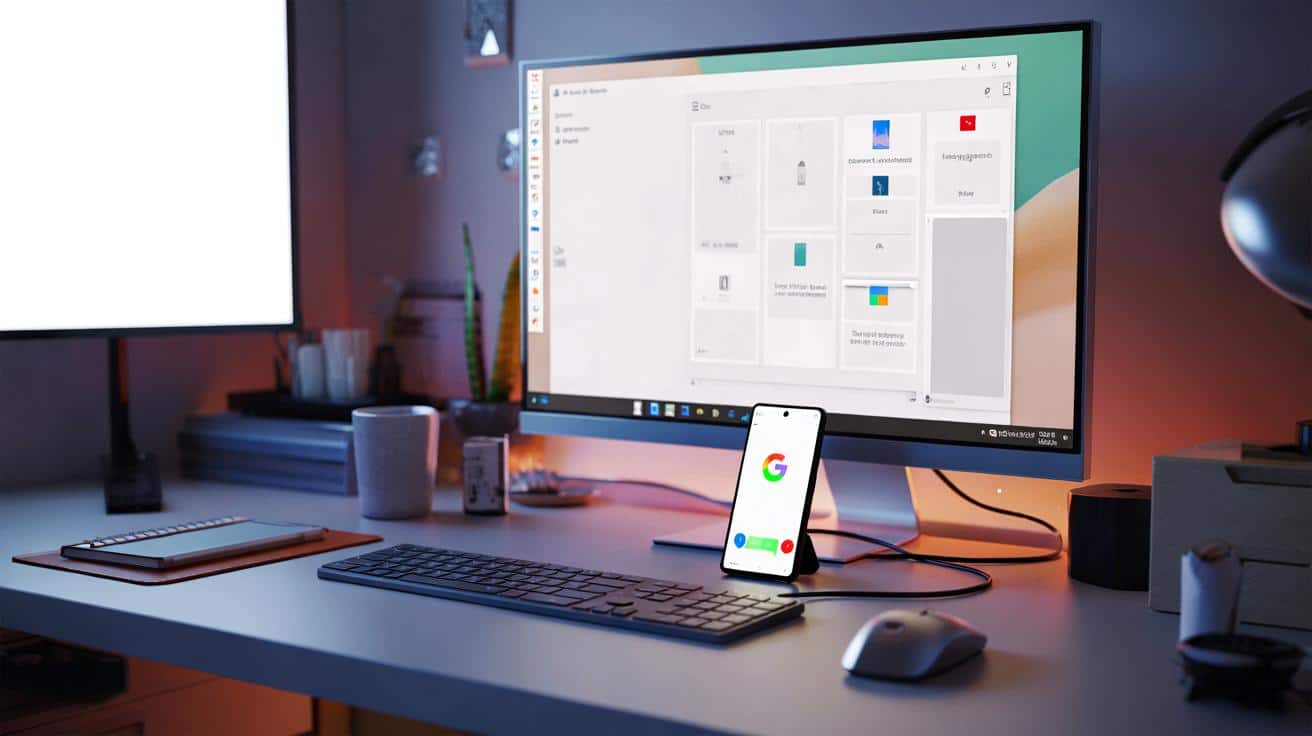
Nie chodzi tu o kolejną tapetę czy widżet. Mowa o trybie biurkowym Androida, który po podłączeniu telefonu do monitora zmienia go w coś bardzo zbliżonego do zwykłego peceta – z oknami, paskiem zadań i pracą na kilku aplikacjach jednocześnie.
Czym w ogóle jest tryb biurkowy Androida na Pixelu
Tryb biurkowy (Desktop mode) to nowa funkcja w Pixelach 8 i nowszych, która po podłączeniu smartfona do zewnętrznego monitora uruchamia specjalny, „komputerowy” pulpit. Do tego dorzucasz mysz i klawiaturę Bluetooth i nagle telefon zaczyna zachowywać się jak mały desktop.
Tryb biurkowy zmienia Pixela 8 lub nowszego w coś bardzo bliskiego tradycyjnemu komputerowi – z oknami aplikacji, paskiem na dole ekranu i menu aplikacji przypominającym menu Start.
Na dużym ekranie możesz otworzyć kilka aplikacji naraz, poukładać je obok siebie w osobnych oknach i korzystać z nich równocześnie. Android nadal pozostaje Androidem, ale cała obsługa przypomina bardziej system znany z laptopa niż z telefonu.
Dlaczego to ma znaczenie przy Pixelu i Androidzie
Od lat mówi się o „konwergencji” – jednym urządzeniu, które w razie potrzeby gra rolę telefonu, a w razie potrzeby komputera. Pierwsze podejścia, jak projekt Canonical z Ubuntu na telefonach, zakończyły się fiaskiem. Koncepcja była ciekawa, ale dopracowanie interfejsu i całego systemu okazało się zbyt trudne.
Dużo lepiej poradził sobie Samsung z trybem DeX. Wystarczyło podłączyć kompatybilny smartfon do monitora, by dostać dość wygodny pulpit z oknami aplikacji. Dla przypomnienia – DeX działa m.in. na seriach Galaxy S, Note, Z Fold oraz wielu tabletach Galaxy Tab.
Użytkownicy Pixeli byli do tej pory z boku tej rewolucji. To się zmienia dzięki nowej wersji Androida na Pixelach 8 i nowszych, gdzie Google wreszcie włącza swój tryb biurkowy bez kombinowania w ukrytych opcjach programisty.
Jakie urządzenia i akcesoria są potrzebne
Żeby w ogóle skorzystać z trybu biurkowego na Pixelu, trzeba spełnić kilka warunków sprzętowych. Bez tego system nawet nie wystartuje w tej formie.
| Element | Co jest wymagane |
|---|---|
| Smartfon | Pixel 8 lub nowszy, z aktualnym Androidem obsługującym tryb biurkowy |
| Monitor | Ekran z wejściem USB‑C lub odpowiednią przejściówką HDMI/USB‑C |
| Kabel | USB‑C o wysokiej przepustowości danych (np. 20 Gbps), nie tylko do ładowania |
| Mysz | Mysz Bluetooth albo przewodowa obsługiwana przez monitor/dongla |
| Klawiatura | Klawiatura Bluetooth – w praktyce konieczna do wygodnej pracy |
Monitor powinien mieć własne zasilanie, bo smartfon z reguły nie dostarczy wystarczającej mocy, by go zasilić. Sam telefon pełni tylko rolę „mózgu” całego zestawu.
Jak uruchomić tryb biurkowy krok po kroku
1. Podłącz Pixela do monitora
Podstawą jest odpowiedni kabel USB‑C. Nie każdy przewód z ładowarki się nada – wiele z nich służy głównie do zasilania i ma bardzo ograniczony transfer danych. W opisie przewodu szukaj informacji o prędkości rzędu 10–20 Gbps lub wzmianki o obsłudze obrazu.
Po wpięciu kabla do Pixela i monitora, ekran zewnętrzny powinien zostać wykryty automatycznie.
2. Wybierz tryb pracy: biurkowy zamiast lustrzanego
Na telefonie pojawia się okno z pytaniem, co zrobić z podłączonym monitorem. Do wyboru jest klasyczne klonowanie ekranu oraz tryb biurkowy. Żeby skorzystać z nowej funkcji, trzeba wybrać właśnie tryb biurkowy.
Po pierwszym uruchomieniu możesz zaznaczyć opcję, aby Pixel zapamiętał wybór. Dzięki temu przy kolejnych podłączeniach telefon od razu przełączy się na pulpit bez dodatkowych komunikatów.
3. Dodaj mysz i klawiaturę
Do nawigacji przydaje się mysz Bluetooth – bez niej obsługa okien i precyzyjne klikanie po elementach interfejsu jest uciążliwe. System pozwala co prawda na sterowanie dotykiem, jeśli monitor ma taką funkcję, ale w biurkowym scenariuszu mysz wygrywa wygodą.
Da się pisać na ekranowej klawiaturze Androida, lecz dla produktywnej pracy lepiej od razu sparować fizyczną klawiaturę Bluetooth. Różnica w szybkości pisania jest kolosalna, zwłaszcza przy dłuższych tekstach, mailach czy pracy w przeglądarce.
Jak wygląda i działa pulpit Androida na dużym ekranie
Po uruchomieniu trybu biurkowego monitor zewnętrzny pokazuje klasyczny pulpit. Na dole widać pasek przypominający pasek zadań z Windowsa – są na nim ikony ulubionych aplikacji, przycisk otwierający listę programów oraz obszar z powiadomieniami i ustawieniami.
Każda uruchomiona aplikacja otwiera się w osobnym oknie. Okna można:
- przeciągać po ekranie
- zmieniać ich rozmiar
- układać obok siebie, by pracować równolegle na kilku narzędziach
W praktyce oznacza to, że bez trudu zestawisz na jednym ekranie np. przeglądarkę, komunikator i edytor dokumentów. Do tego dochodzi standardowy panel powiadomień Androida w rogu ekranu, który grupuje nowe maile, wiadomości czy alerty z aplikacji.
Interfejs działa zaskakująco płynnie, bez widocznych opóźnień między ruchem myszy a reakcją systemu. W testach Pixel 9 Pro radził sobie w trybie biurkowym tak sprawnie, że spokojnie dawał się używać do codziennych, typowych zadań biurowych.
Na co trzeba uważać przy korzystaniu z trybu biurkowego
Nowość wypada bardzo obiecująco, ale w codziennym użyciu warto pamiętać o kilku praktycznych ograniczeniach i niuansach:
- konieczny jest kabel USB‑C o wysokiej przepustowości – tani przewód z szuflady może przesłać tylko zasilanie
- tapeta z telefonu nie przenosi się automatycznie na monitor; możesz ustawić osobne tło, lecz po odłączeniu i ponownym podłączeniu zwykle trzeba to zrobić jeszcze raz
- monitor powinien mieć swoje zasilanie – smartfon z reguły go nie „pociągnie”
- wszystkie aplikacje otwarte na telefonie pojawiają się potem w trybie biurkowym w osobnych oknach, co ułatwia pracę obok siebie
- nie trzeba już kombinować z ukrytymi ustawieniami dla programistów – tryb biurkowy działa „z pudełka”
Trzeba też pamiętać o granicach takiego rozwiązania. Do profesjonalnego montażu wideo czy uruchamiania ciężkich serwerowych aplikacji smartfon wciąż nie wystarczy. Do przeglądania sieci, pracy nad dokumentami, komunikacji, wideokonferencji czy prostych zadań kreatywnych jest natomiast więcej niż wystarczający.
Czy tryb biurkowy może zastąpić laptopa
Dla części osób – zdecydowanie tak. Szczególnie dla tych, którzy i tak większość dnia spędzają w przeglądarce, a komputer służy im głównie do poczty, edycji tekstu, arkuszy, wideorozmów oraz korzystania z prostych aplikacji internetowych.
Dla użytkownika, który dzisiaj nie ma komputera i wszystko załatwia na telefonie, Pixel z trybem biurkowym może stać się pierwszym „prawdziwym” komputerem, bez kupowania osobnego laptopa.
Scenariusze, w których ten tryb szczególnie ma sens:
- praca zdalna kilka dni w tygodniu – monitor i klawiatura stoją na biurku, a telefon po pracy wraca do kieszeni
- wyjazdy służbowe lub wakacyjne – zabierasz tylko składany zestaw: mały monitor, mysz, klawiaturę i jednego Pixela zamiast laptopa
- biura coworkingowe – podpinasz się do dostępnego ekranu i od razu masz swój „komputer” z aplikacjami i danymi
W krajach, gdzie spora część ludzi działa tylko na smartfonie, takie rozwiązania realnie zmieniają sposób korzystania z technologii. Zamiast dwóch lub trzech urządzeń wystarczy jeden mocniejszy telefon i kilka akcesoriów.
Na co zwrócić uwagę przed przejściem na „życie z Pixelem zamiast PC”
Jeśli myślisz o tym, by Pixel z trybem biurkowym przejął część zadań komputera, warto wcześniej przejrzeć używane na co dzień programy. Sprawdź, czy istnieją ich sensowne odpowiedniki na Androida. Dla większości kancelarii, freelancerów czy małych firm kluczowe są:
- pakiet biurowy i narzędzia do dokumentów (np. Google Docs, edytory PDF, aplikacje do e‑podpisu)
- aplikacje do komunikacji: Slack, Teams, Zoom, WhatsApp, Signal
- dostęp do dysków w chmurze i backupu danych
Trzeba też mieć z tyłu głowy, że telefon zostaje w tym układzie centralnym punktem całego ekosystemu. Dobrze włączyć automatyczne kopie zapasowe, pilnować aktualizacji systemu i ustawić porządne zabezpieczenia ekranu blokady, bo awaria lub zgubienie urządzenia zabierze zarówno „komputer”, jak i telefon naraz.
Z czasem coraz więcej producentów będzie szło w kierunku takiej konwergencji. Tryb biurkowy Androida na Pixelach 8 i nowszych pokazuje, że wizja jednego urządzenia do wszystkiego staje się wreszcie realną, codzienną opcją, a nie tylko eksperymentem dla entuzjastów technologii.