Masz tajemnicze kółko z plusem na ekranie? Ten symbol decyduje o twoim internecie
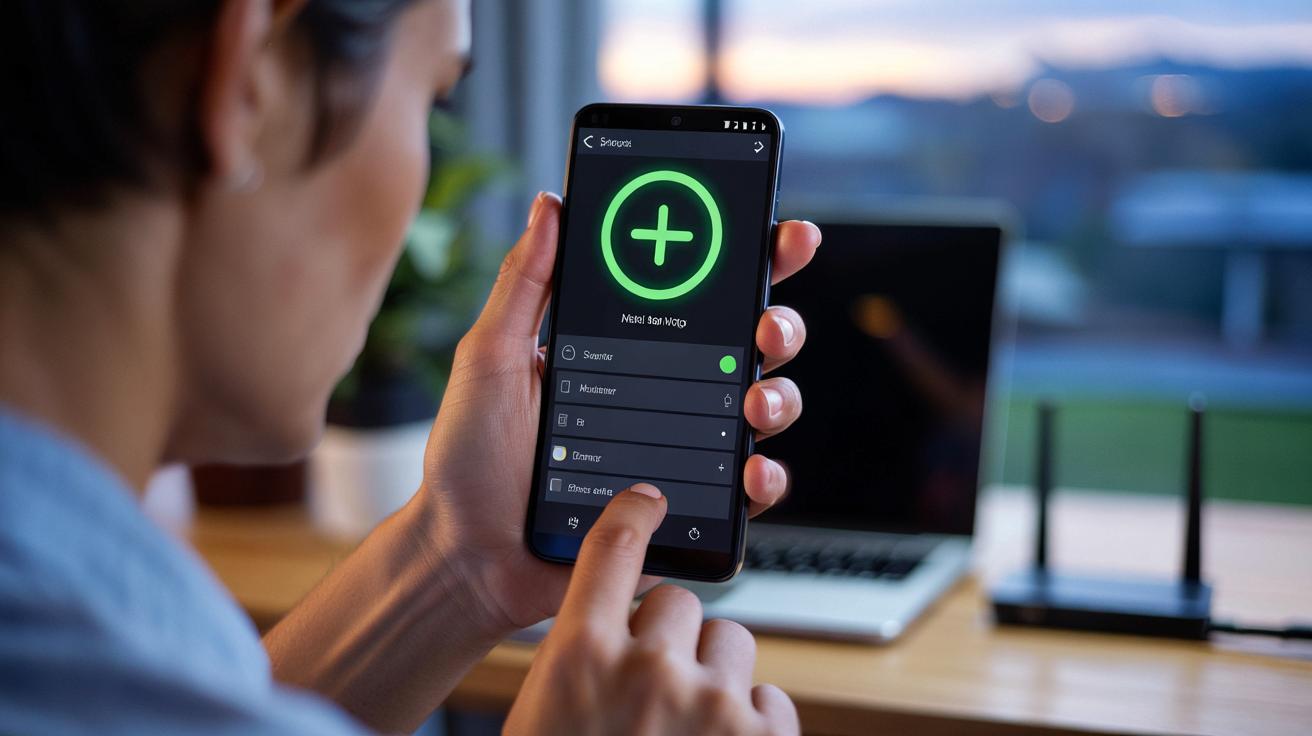
Na górze ekranu pojawiło się małe kółko z plusem i coś nagle nie działa tak jak zwykle?
To nie jest przypadek.
Coraz więcej użytkowników Androida zauważa na pasku stanu nowe, zagadkowe oznaczenie. Po jego pojawieniu się aplikacje jakby zwalniają, zdjęcia ładują się z opóźnieniem, a niektóre powiadomienia w ogóle nie przychodzą. Źródło problemu kryje się właśnie w tym niepozornym symbolu.
Co oznacza kółko z plusem na telefonie z Androidem
Małe kółko z plusem w środku (czasem wygląda trochę inaczej, w zależności od producenta) to informacja, że w smartfonie włączył się tryb oszczędzania danych komórkowych. W angielskiej wersji systemu nazywa się to Data Saver.
Tryb oszczędzania danych ogranicza zużycie internetu mobilnego, blokując część ruchu w tle i przycinając transfer dla wielu aplikacji.
System robi to automatycznie według ustalonych zasad. Dzięki temu pakiet gigabajtów starcza na dłużej, ale jednocześnie telefon przestaje zachowywać się tak „płynnie”, jak przy pełnym dostępie do sieci.
Co ważne, nie każdy włącza ten tryb świadomie. Czasem wystarczy przypadkowe dotknięcie przełącznika w panelu szybkich ustawień i tajemniczy znaczek nagle ląduje na pasku u góry ekranu.
Jak wygląda ten symbol u różnych producentów
Nie wszystkie telefony pokazują go tak samo. Na wielu czystych Androidach to właśnie kółko z plusem. Na sprzętach koreańskiego producenta oznaczenie bywa inne.
| Producent / system | Jak wygląda symbol | Co oznacza |
|---|---|---|
| Większość telefonów z Androidem | Kółko z plusem w środku | Tryb oszczędzania danych jest aktywny |
| Samsung Galaxy | Dwa strzałki ułożone w trójkąt | Również tryb oszczędzania danych |
| iPhone | Brak symbolu na pasku | Opcja działa, ale nie ma ikonki |
Użytkownikom może się więc wydawać, że widzą zupełnie inne funkcje, choć w rzeczywistości chodzi o to samo: ograniczanie transferu danych komórkowych.
Jak działa tryb oszczędzania danych w praktyce
Gdy tryb jest aktywny, system stara się maksymalnie ucinać to, co „zjada” internet w tle. Dla użytkownika oznacza to konkretne zmiany w codziennym korzystaniu z telefonu.
Ograniczone działanie aplikacji w tle
- messengery mogą wysyłać i pobierać wiadomości z opóźnieniem, gdy nie są na ekranie,
- poczta e-mail nie zawsze odświeża się automatycznie,
- aplikacje pogodowe, bankowe czy sklepy internetowe rzadziej pobierają aktualne dane.
Część aplikacji jest wtedy dosłownie „przyduszana”, dopóki użytkownik nie otworzy ich ręcznie.
Multimedia ładują się wolniej i w gorszej jakości
Zdjęcia w komunikatorach często pojawiają się dopiero po dotknięciu miniatury. Filmy mogą startować w niższej jakości, a rolki czy stories w aplikacjach społecznościowych buforują się wyraźnie dłużej.
W trybie oszczędzania danych telefon traktuje każdy megabajt jak coś cennego. Zamiast wysyłać i pobierać wszystko „na zapas”, pyta niejako użytkownika, czy na pewno tego potrzebuje.
Brak hotspota i inne ograniczenia
Tryb ma też twarde blokady. W wielu telefonach przy aktywnym oszczędzaniu danych nie uruchomimy funkcji udostępniania internetu innym urządzeniom (mobilny hotspot). To dla wielu osób spore zaskoczenie – nagle laptop nie chce połączyć się z siecią, chociaż internet w telefonie działa.
Część powiadomień może w ogóle nie dotrzeć, zwłaszcza jeśli aplikacja nie ma nadanych odpowiednich uprawnień do działania w tle przy takim ograniczeniu.
Kiedy tryb oszczędzania danych się opłaca
Mimo niedogodności, funkcja jest po coś. Dla wielu osób stanowi realne wsparcie, gdy kończy się miesięczny pakiet.
- Masz niewielki abonament lub kartę prepaid z małą liczbą gigabajtów.
- Często jesteś w drodze i korzystasz głównie z internetu mobilnego.
- Lubisz oglądać krótkie filmy, rolki czy stories, które szybko „pożerają” transfer.
- Na koniec miesiąca regularnie widzisz komunikat o wyczerpaniu pakietu.
W takich sytuacjach chwilowe włączenie oszczędzania danych może uratować cię przed drastycznym spowolnieniem internetu lub dodatkowymi opłatami po przekroczeniu limitu.
Kiedy lepiej wyłączyć kółko z plusem
Jeśli masz duży pakiet danych albo pracujesz zdalnie i polegasz na szybkim, stabilnym internecie poza domem, tryb oszczędzania może bardziej przeszkadzać niż pomagać. Szczególnie problematyczny bywa, gdy:
- nie przychodzą na czas ważne powiadomienia służbowe,
- rozmowy wideo zacinają się częściej niż zwykle,
- pliki z chmury synchronizują się godzinami,
- nie możesz włączyć hotspota dla laptopa lub tabletu.
Jeśli kółko z plusem pojawiło się nagle, a telefon zaczął dziwnie się zachowywać, pierwsza rzecz do sprawdzenia to właśnie ustawienia oszczędzania danych.
Jak wyłączyć tryb oszczędzania danych na Androidzie
Skoro widzisz kółko z plusem, masz aktywną funkcję ograniczania transferu. Wyłączenie jej zajmuje dosłownie chwilę, choć ścieżka różni się w zależności od producenta.
Większość telefonów z czystym Androidem (np. Google Pixel)
- Wejdź w Ustawienia .
- Otwórz sekcję Sieć i internet .
- Znajdź pozycję Oszczędzanie danych lub podobną.
- Przełącz suwak na Wyłączone .
Samsung Galaxy
- Wejdź w Ustawienia .
- Wybierz Połączenia .
- Otwórz Użycie danych .
- Dotknij Oszczędzanie danych i wyłącz przełącznik.
iPhone – ta sama funkcja, inna prezentacja
Telefony z nadgryzionym jabłkiem mają podobną opcję, choć bez osobnej ikonki w górnej belce. Można ją znaleźć w ustawieniach karty SIM.
- Wejdź w Ustawienia .
- Wybierz Mobilne .
- Dotknij aktywnej karty SIM .
- Otwórz Tryb danych i wybierz preferowaną opcję (tryb oszczędzania danych lub pełny dostęp).
Jak zrobić wyjątki dla wybranych aplikacji
Nie musisz wybierać między pełnym ograniczeniem a całkowitym wyłączeniem funkcji. W Androidzie da się ustawić, które aplikacje mają mieć wolną rękę, nawet gdy oszczędzanie danych jest włączone.
Zwykle odbywa się to w tym samym miejscu, gdzie jest główny przełącznik. W sekcji oszczędzania danych znajdziesz listę aplikacji i możliwość zaznaczenia tych, które mają działać bez blokad w tle. Warto dać pełny dostęp np. komunikatorom, aplikacjom bankowym i tym, od których zależy bezpieczeństwo logowania czy kodów SMS.
Drobne dostrojenie ustawień sprawia, że ratujesz pakiet danych, a jednocześnie nie ryzykujesz, że przegapisz ważny przelew, kod logowania czy wiadomość od współpracownika.
Dodatkowe sztuczki, które pomagają oszczędzać transfer
Tryb oszczędzania to jedno, ale są jeszcze inne proste kroki, które zmniejszą zużycie internetu mobilnego bez tak dużych ograniczeń:
- w aplikacjach społecznościowych wyłącz auto-odtwarzanie filmów w sieci komórkowej,
- ustaw, by kopia zapasowa zdjęć w chmurze działała tylko przez Wi‑Fi,
- zablokuj automatyczne aktualizacje aplikacji po LTE/5G,
- korzystaj z trybu „tylko Wi‑Fi” w serwisach streamingowych, gdy to możliwe.
Wiele programów ma własne, wbudowane tryby oszczędzania transferu. Dobrym przykładem są popularne komunikatory czy aplikacje do zdjęć, które prowadzą użytkownika przez ustawienia krok po kroku.
Co zrobić, jeśli ciągle brakuje danych komórkowych
Jeśli regularnie kończysz miesiąc z wyskakującym powiadomieniem o wyczerpanym pakiecie, sam tryb oszczędzania może już nie wystarczyć. W takiej sytuacji warto realnie policzyć swoje zużycie i porównać je z tym, co oferuje obecny abonament.
Część operatorów umożliwia krótkie testy większych pakietów, czasem z dodatkowymi gigabajtami lub wyższą prędkością sieci. Dla osób, które na telefonie oglądają seriale, pracują na plikach w chmurze i regularnie robią wideokonferencje, większy pakiet bywa mniej stresujący niż ciągłe kombinowanie z ustawieniami oszczędzania.
Z drugiej strony, dla kogoś, kto większość dnia spędza w domu lub pracy podłączony do Wi‑Fi, nawet skromny pakiet w połączeniu z rozsądną konfiguracją aplikacji może w zupełności wystarczyć. Kółko z plusem na pasku wtedy staje się sprytnym pomocnikiem, a nie uciążliwą przeszkodą.