Gemini łączy się z Gmail i Dyskiem Google. Tak zmieni twoją pracę
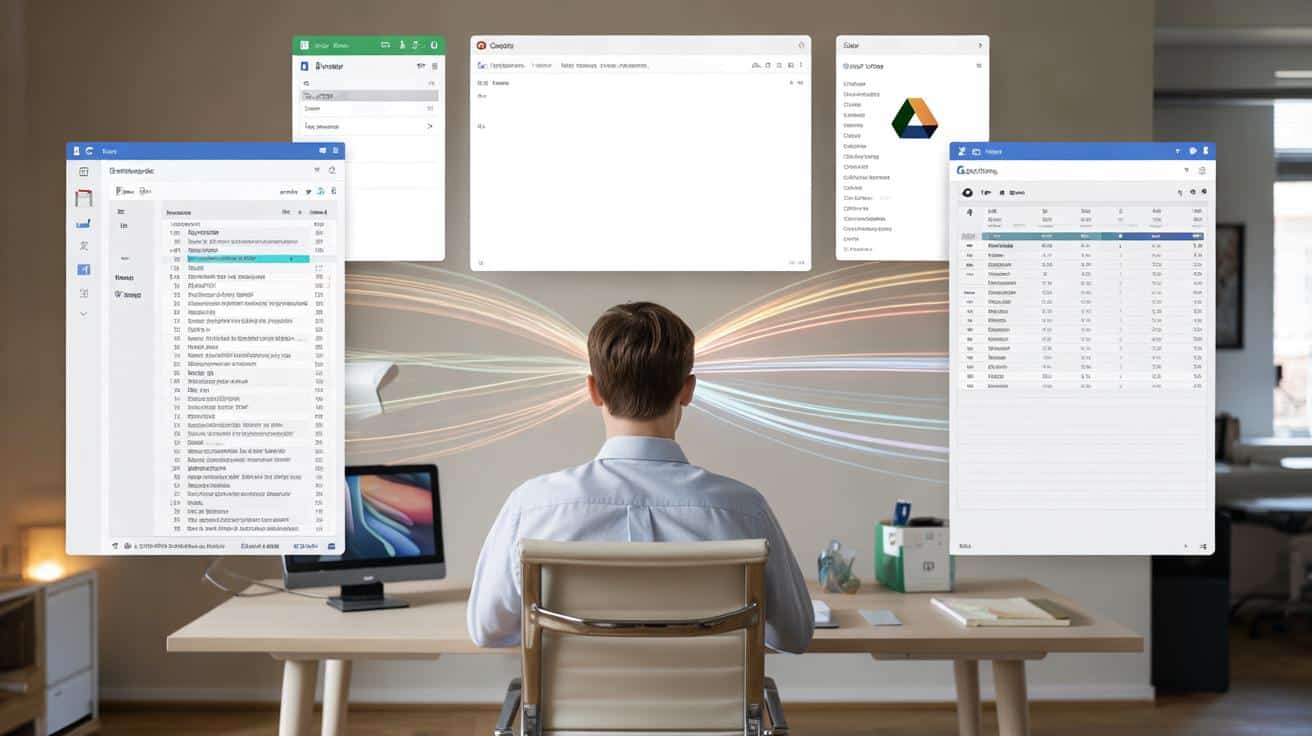
Google dokręca śrubę w swojej AI.
Gemini zaczyna zaglądać do Dysku Google, Gmaila i Dokumentów, żeby pomagać znacznie sprytniej.
Nowe integracje w pakiecie Google Workspace sprawiają, że Gemini nie tylko podpowiada tekst czy formuły. Może już zbudować cały arkusz, prezentację albo dokument, korzystając z danych z twojej chmury i skrzynki mailowej. Brzmi mocno wygodnie, ale też rodzi pytania o prywatność i kontrolę nad treściami.
Gemini dostaje dostęp do twoich danych. Co to realnie oznacza
Gemini był dotąd obecny w Google Docs, Sheets, Slides i na Dysku, głównie jako asystent do pisania i prostych zadań. Teraz idzie krok dalej: potrafi korzystać z informacji zapisanych w Gmailu, na Dysku Google oraz w innych dokumentach, aby tworzyć całe projekty od zera.
Możesz wskazać, z jakich źródeł ma korzystać. Asystent nie sięga po pliki automatycznie – musi dostać wyraźne polecenie. Gdy przygotuje dokument, w tekście pojawią się adnotacje, które pokazują, z których materiałów skorzystał. To ważne, bo pozwala łatwo sprawdzić, skąd wzięły się poszczególne fragmenty.
Nowe funkcje Gemini zamieniają rozproszone maile, pliki i notatki w gotowe arkusze, prezentacje oraz dopracowane dokumenty – praktycznie na jedno polecenie.
Google włącza te możliwości stopniowo. Jako pierwsi zyskają je abonenci planów Google AI Ultra i Pro oraz użytkownicy pakietu Workspace. Z czasem funkcje mają trafić szerzej, choć nie wszystkie będą od razu dostępne w każdym kraju i wersji językowej.
Sheets z dopalaczem AI: całe arkusze na podstawie jednej prośby
Największa zmiana dotyczy Arkuszy. Do tej pory Gemini pomagał tworzyć pojedyncze tabele, formuły, pilnował formatowania i wyłapywał literówki. Teraz potrafi zbudować kompletny arkusz do konkretnego zadania.
Możesz na przykład napisać w polu polecenia, że chcesz przygotować plan przeprowadzki: listę rzeczy do spakowania w każdym pokoju, zestawienie kontaktów do dostawców mediów w nowym mieście oraz tabelę z wycenami firm transportowych przysłanymi mailowo. Gemini, korzystając z danych z Gmaila i Dysku, tworzy rozbudowany arkusz: zakładki, kolumny, wstępnie uzupełnione dane.
Automatyczne uzupełnianie danych i tworzenie dashboardów
Asystent potrafi też zmieniać istniejące arkusze. Może dodać nowe tabele, tworzyć proste panele kontrolne, a dane uzupełniać z pomocą funkcji „Uzupełnij z Gemini”. To polecenie przydaje się szczególnie wtedy, gdy masz długie listy tekstów, wypowiedzi lub notatek.
- kategoryzacja wpisów na podstawie treści,
- skrótowe podsumowania w dodatkowej kolumnie,
- porządkowanie danych według klucza zdefiniowanego w poleceniu,
- uzupełnianie braków z wykorzystaniem informacji wyszukanych przez Google.
Dzięki temu arkusze przestają być tylko „tabelką do liczb”, a stają się narzędziem do obróbki dużej porcji tekstu i informacji z wielu źródeł.
Docs: tekst szyty pod ciebie, na bazie maili i plików
W Dokumentach Google Gemini już wcześniej poprawiał styl, skracał treść czy podpowiadał lepsze sformułowania. Teraz może tworzyć szkice znacznie bliższe twoim realnym potrzebom, bo korzysta z kontekstu zgromadzonego w twojej chmurze.
Przykład: piszesz w poleceniu, że potrzebujesz osiedlowego newslettera bazującego na protokole z ostatniego zebrania wspólnoty, który masz w mailu. Gemini sięga do wskazanego maila, wyciąga najważniejsze punkty i przygotowuje wstępną wersję biuletynu – z nagłówkami, sekcjami i logicznym układem treści.
Dopasowanie stylu i tonu do istniejących materiałów
Nowa opcja „Dopasuj styl pisania” sprawia, że AI nie narzuca własnego tonu, tylko dostosowuje się do ciebie albo do wzorcowego dokumentu. Możesz wskazać plik, którego styl ma stać się punktem odniesienia.
| Tryb działania | Co robi Gemini |
|---|---|
| Dostosowanie do ciebie | Analizuje twoje dotychczasowe teksty i stara się pisać „twoim głosem”. |
| Wzór z dokumentu | Przejmuje styl, ton i strukturę z wybranego pliku, np. raportu firmowego. |
| Modyfikacja gotowego tekstu | Ujednolica styl w całym dokumencie, poprawia niespójności, wygładza język. |
To rozwiązanie może szczególnie spodobać się firmom, które walczą o spójny język w materiałach marketingowych, opisach produktów czy komunikacji wewnętrznej.
Slides: prezentacje tworzone z promptu i firmowych plików
Prezentacje w Slides także zyskują nowe umiejętności. Google zapowiada tryb, w którym wystarczy jedno polecenie, żeby Gemini przygotował cały projekt od początku do końca. Chodzi nie tylko o teksty, ale też o układy slajdów, proste diagramy i logiczny przebieg narracji.
Na razie dostępna jest funkcja tworzenia pojedynczych slajdów na podstawie twoich danych. Możesz poprosić o nowy slajd spójny z aktualnym motywem prezentacji, a Gemini wyciągnie informacje z plików na Dysku, maili czy wyszukanych materiałów i poukłada je w czytelną formę.
Precyzyjna edycja istniejących slajdów
Jeśli masz gotową prezentację, ale coś ci w niej nie gra, możesz użyć poleceń opisowych. Gemini potrafi:
- ułożyć kolorystykę tak, by wszystkie slajdy wyglądały spójnie,
- zmniejszyć natężenie efektów wizualnych, jeśli prezentacja jest zbyt „krzykliwa”,
- skrócić przeładowane slajdy do kilku kluczowych punktów,
- zaproponować prostszy układ dla treści, które trudno się czyta.
Dla osób, które nie lubią godzinami dopieszczać wyglądu slajdów, to po prostu oszczędność czasu i nerwów.
Drive: szybkie odpowiedzi na pytania o twoje pliki
Dysk Google dostaje funkcję przeglądu AI. W górnej części interfejsu pojawia się sekcja, w której możesz zadać pytanie odnoszące się do całej zawartości chmury. Gemini analizuje pliki, dokumenty, prezentacje i maile, a następnie wyświetla skrót odpowiedzi.
Możliwe są bardzo konkretne zapytania, na przykład dotyczące przygotowań do rozliczenia podatków. Zamiast przekopywać się przez stare pliki, pytasz, jakie informacje powinien znać doradca podatkowy przed złożeniem deklaracji. Asystent zbiera wymagane dane z dokumentów finansowych, notatek i załączników, a następnie przedstawia streszczenie.
Drive z Gemini zamienia się w wyszukiwarkę nie tylko plików, ale przede wszystkim informacji rozproszonych po setkach dokumentów i folderów.
To podejście zmienia sposób korzystania z Dysku Google – z „magazynu plików” staje się on miejscem, gdzie liczy się treść, a nie nazwa dokumentu czy data utworzenia.
Prywatność i kontrola: jak zachować zdrowy rozsądek
Choć Google zapewnia, że Gemini sięga do materiałów tylko na żądanie użytkownika, warto zachować czujność. Zanim włączysz dostęp do maili lub określonego folderu na Dysku, dobrze przemyśl, czy nie znajdują się tam dane szczególnie wrażliwe, takie jak dokumentacja medyczna, umowy z wrażliwymi zapisami czy skany dowodów osobistych.
Rozsądne podejście to utworzenie osobnych folderów z materiałami, które mogą służyć jako „paliwo” dla AI – na przykład szablony raportów, notatki ze spotkań, archiwum newsletterów. Można też cyklicznie usuwać z nich rzeczy, które nie powinny już krążyć w żadnym systemie, nawet jeśli formalnie pozostają zaszyfrowane i chronione.
Jak przygotować się na pracę z Gemini w Google Workspace
Dla części osób te zmiany będą rewolucją, dla innych naturalnym rozwinięciem narzędzi, z których korzystają od lat. Warto się do nich przygotować, szczególnie w firmach.
Dobrym krokiem jest przegląd obecnych procesów: gdzie marnuje się najwięcej czasu na kopiowanie treści między mailem, arkuszem a prezentacją, które dokumenty tworzą się zawsze od zera, zamiast powstawać na bazie szablonów. Takie obszary są idealnymi kandydatami do wsparcia przez Gemini.
Użytkownicy indywidualni mogą zacząć od drobnych zadań: plan domowego budżetu, organizacja podróży, zebranie rozproszonych notatek w jeden dokument. Z czasem łatwiej będzie zobaczyć, gdzie AI faktycznie odciąża, a gdzie lepiej zachować tradycyjny tryb pracy.
Nowe integracje pokazują kierunek: zamiast przeskakiwać między setką plików i wątków w Gmailu, wystarczy dobrze opisane polecenie. Różnica między „magicznie wygodnym” ułatwieniem a niechcianym chaosem będzie zależeć głównie od tego, jak świadomie ustawisz granice dostępu i nauczysz się formułować swoje potrzeby wobec Gemini.