Tryb naprawy w Androidzie: proste zabezpieczenie telefonu przed serwisem
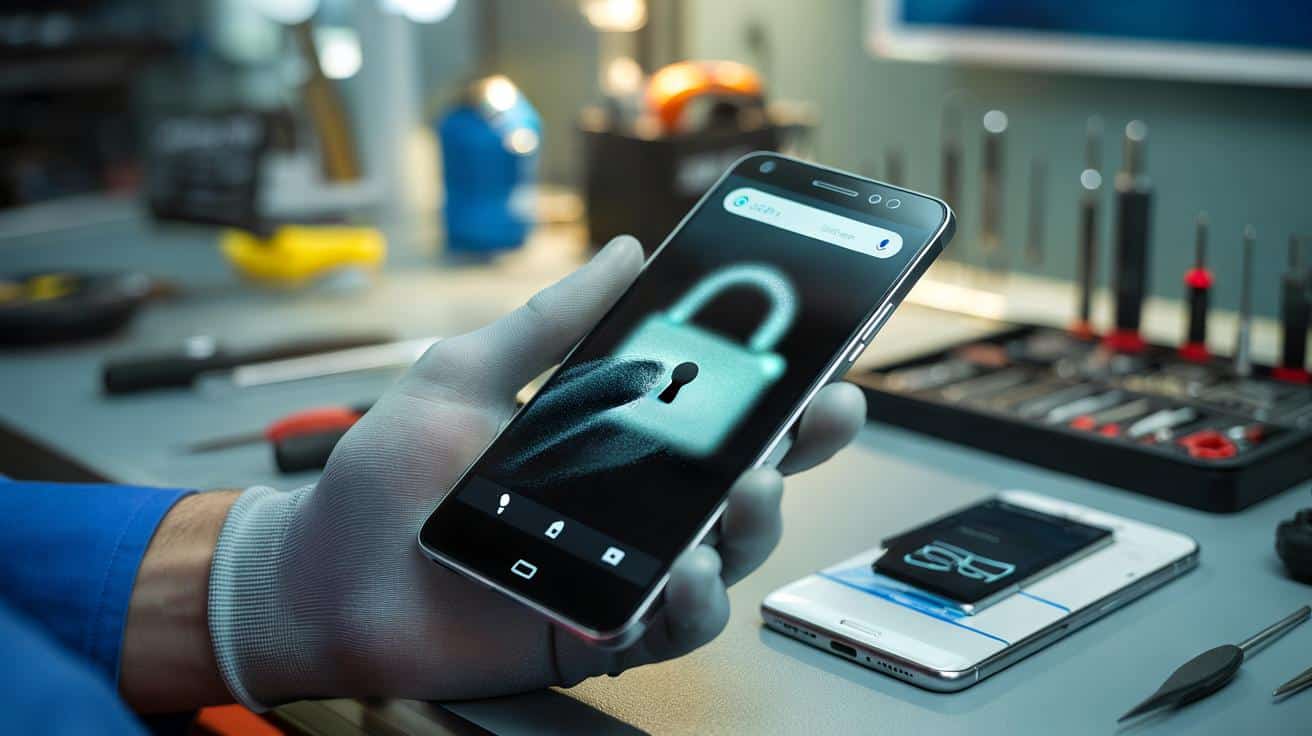
Oddanie smartfona do serwisu zawsze budzi pewien niepokój – w końcu oddajesz urządzenie z całym swoim życiem cyfrowym w ręce obcej osoby. Na szczęście Android 14 wprowadza rozwiązanie tego problemu: tryb naprawy. To prosta funkcja, która izoluje twoje prywatne dane, jednocześnie pozwalając technikowi na pełną diagnostykę sprzętu. Dzięki temu nie musisz już robić pełnego resetu telefonu przed każdą wizytą w serwisie.
Najważniejsze informacje:
- Tryb naprawy jest dostępny na urządzeniach z Androidem 14 lub nowszym
- Funkcja działa na smartfonach Pixel i Samsung
- Technik w trybie naprawy nie ma dostępu do prywatnych zdjęć, czatów i aplikacji bankowych
- Po zakończeniu naprawy wystarczy wpisać PIN, aby wrócić do normalnego profilu
- Tryb naprawy nie blokuje karty SIM – warto ją wyjąć przed oddaniem urządzenia
- Przed włączeniem trybu naprawy należy mieć minimum 2 GB wolnego miejsca
- Samsung nazywa tę funkcję Trybem Maintenance
Oddajesz telefon do serwisu i boisz się, że ktoś przejrzy twoje zdjęcia, czaty i maile? Android ma na to prosty trik.
Nowy tryb naprawy, dostępny na wybranych smartfonach z Androidem 14, pozwala bezpiecznie przekazać urządzenie technikowi. Telefon działa normalnie, ale twoje prywatne dane pozostają poza jego zasięgiem.
Czym jest tryb naprawy w Androidzie
Tryb naprawy (na Samsungach nazywany trybem Maintenance) to specjalny sposób uruchomienia telefonu. System tworzy tymczasowy, odizolowany profil, w którym technik może sprawdzić większość funkcji urządzenia, ale nie dostaje dostępu do twoich plików ani aplikacji.
Tryb naprawy zamyka twoje prywatne dane w oddzielnej, zaszyfrowanej „szufladzie”, a serwisant widzi tylko czysty, tymczasowy profil użytkownika.
Dla użytkownika wygląda to tak, jakby telefon został zresetowany, ale cały prawdziwy profil pozostaje bezpieczny w tle. Po zakończeniu naprawy wracasz do normalnego trybu jednym ruchem – po wpisaniu swojego PIN-u lub hasła.
Dlaczego ten tryb w ogóle powstał
Do tej pory większość osób, które dbały o prywatność, przed oddaniem telefonu do serwisu robiła pełną kopię zapasową, a potem przywracała ustawienia fabryczne. To oznaczało godziny logowania się do aplikacji, konfigurowania komunikatorów, bankowości i wszystkich usług od zera.
Tryb naprawy rozwiązuje ten problem. Zamiast wymazywać wszystko, włączasz jeden przełącznik i możesz spokojnie oddać telefon do serwisu. Technik sprawdzi aparat, głośnik, łączność, czujniki czy przyciski, ale nie podejrzy prywatnych zdjęć, historii przeglądarki ani komunikatorów.
Na jakich telefonach działa tryb naprawy
Na razie funkcja nie jest dostępna na każdym Androidzie. Skorzystasz z niej, jeśli spełniasz konkretne warunki.
| Warunek | Co jest potrzebne |
|---|---|
| Wersja systemu | Android 14 lub nowszy |
| Producent telefonu | Pixel lub Samsung (oficjalne wsparcie) |
| Pamięć dostępna | Minimum 2 GB wolnego miejsca na dane |
Inni producenci mogą w przyszłości dodać podobne rozwiązania, ale obecnie najwygodniej korzysta się z trybu naprawy na Pixelach i Samsungach.
Kiedy warto użyć trybu naprawy
Tryb naprawy przydaje się w kilku typowych sytuacjach:
- oddajesz telefon do autoryzowanego serwisu na wymianę ekranu, baterii lub płyty głównej,
- wysyłasz urządzenie kurierem do naprawy gwarancyjnej,
- zostawiasz telefon w małym punkcie napraw na kilka godzin lub dni,
- ktoś z rodziny lub znajomych pożycza twoje urządzenie na dłużej, a masz na nim dane firmowe lub wrażliwe.
Po włączeniu trybu naprawy technik nie jest w stanie samodzielnie wrócić do normalnego profilu użytkownika. Musi znać twój PIN lub hasło, których oczywiście nie powinien dostać.
Dzięki temu znika pokusa „przypadkowego” zajrzenia do galerii, komunikatorów czy aplikacji bankowych. Serwisant po prostu nie widzi, że takie dane istnieją.
Bezpieczeństwo a karta SIM – ważna uwaga
Tryb naprawy blokuje dostęp do twoich danych, ale nie blokuje samej łączności komórkowej. To znaczy, że jeśli zostawisz w środku kartę SIM, technik będzie mógł np. dzwonić lub wysyłać SMS-y z twojego numeru.
Dlatego przed oddaniem telefonu, nawet z włączonym trybem naprawy, warto:
- wyjąć fizyczną kartę SIM z tacki,
- wyłączyć eSIM, jeśli korzystasz z profilu cyfrowego i da się to szybko zrobić,
- sprawdzić, czy telefon nie ma aktywowanych płatności zbliżeniowych na blokadzie ekranu.
Jak włączyć tryb naprawy na Pixelu
Zanim przełączysz się na tryb naprawy, dobrze jest wykonać kopię zapasową danych – chociaż funkcja nie powinna ich naruszyć, zawsze lepiej mieć aktualny backup w chmurze lub na komputerze.
Kroki na telefonach Pixel
Na smartfonach Pixel procedura wygląda następująco:
Telefon wykona restart i uruchomi się w trybie tymczasowego profilu. Na ekranie startowym zwykle pojawia się informacja, że urządzenie działa w trybie naprawy.
Jak włączyć tryb Maintenance na Samsungu
Samsung używa bardzo podobnej funkcji pod nazwą Maintenance, ale idea pozostaje ta sama: serwis ma dostęp do sprzętu, a nie do twoich prywatnych danych.
Kroki na smartfonach Samsung
Po zakończonej naprawie, gdy odbierzesz telefon, trzeba wrócić do tych samych ustawień i wyłączyć tryb naprawy. System znów poprosi o kod odblokowania i dopiero po jego wpisaniu uruchomi twój normalny profil.
Co widzi serwisant w trybie naprawy
W praktyce technik dostaje urządzenie, które zachowuje się jak świeżo skonfigurowany telefon. Może:
- sprawdzić działanie wyświetlacza, dotyku i czujników,
- testować głośniki, mikrofon i aparat,
- łączyć się z Wi‑Fi,
- instalować aplikacje serwisowe potrzebne do diagnostyki.
Nie ma natomiast dojścia do:
- twoich zdjęć i filmów,
- czatów, SMS-ów i historii połączeń z normalnego profilu,
- kont pocztowych, serwisów społecznościowych i aplikacji bankowych,
- zaszyfrowanych plików czy notatek.
Z punktu widzenia serwisu telefon w trybie naprawy wygląda jak nowe urządzenie testowe, gotowe do sprawdzenia podzespołów, ale bez śladu prywatnych danych właściciela.
O czym jeszcze pamiętać przed oddaniem telefonu
Tryb naprawy rozwiązuje większość problemów z prywatnością, ale warto zrobić kilka dodatkowych kroków, jeśli oddajesz telefon na dłużej lub masz na nim szczególnie wrażliwe informacje.
- Włącz blokadę ekranu silnym PIN-em lub hasłem, jeśli do tej pory korzystałeś tylko z odcisku palca lub rozpoznawania twarzy.
- Sprawdź, czy w ustawieniach nie ma możliwości dostępu do części danych z poziomu ekranu blokady (np. treść powiadomień).
- Upewnij się, że kopia zapasowa w Google lub u innego dostawcy faktycznie się wykonała – przyda się, jeśli coś pójdzie nie tak podczas naprawy.
Jeśli używasz telefonu służbowego, dobrze jest też sprawdzić politykę bezpieczeństwa firmy. Niektóre organizacje wymagają dodatkowych kroków, np. zgłoszenia naprawy do działu IT, zanim urządzenie trafi w ręce zewnętrznego serwisu.
Tryb naprawy a codzienne bezpieczeństwo danych
Choć ta funkcja powstała głównie z myślą o serwisach, przy okazji przypomina, jak wrażliwym urządzeniem jest dzisiejszy smartfon. Zgromadzone są na nim zdjęcia, rozmowy, dane logowania, a często także dostęp do konta bankowego i dokumentów firmowych.
Warto więc traktować tryb naprawy jako jeden z elementów szerszego podejścia do ochrony prywatności. Obok szyfrowania, silnego hasła i dwuskładnikowego logowania to kolejna tarcza zabezpieczająca przed nieautoryzowanym dostępem, tym razem w sytuacji, gdy urządzenie fizycznie trafia w obce ręce. Jeśli korzystasz z Pixela lub Samsunga z Androidem 14, dobrze jest po prostu zapamiętać, gdzie w menu znajduje się przełącznik trybu naprawy – przyda się w najmniej oczekiwanym momencie, gdy ekran nagle pęknie, a serwis będzie jedyną opcją.
Najczęściej zadawane pytania
Czym jest tryb naprawy w Androidzie?
To specjalny tryb w Androidzie 14, który tworzy izolowany profil użytkownika. Technik może testować funkcje sprzętowe, ale nie ma dostępu do prywatnych danych właściciela.
Na jakich telefonach działa tryb naprawy?
Funkcja jest dostępna na urządzeniach Pixel i Samsung z Androidem 14 lub nowszym, które mają minimum 2 GB wolnej pamięci.
Czy tryb naprawy blokuje kartę SIM?
Nie, tryb naprawy nie blokuje karty SIM. Technik może dzwonić i wysyłać SMS-y z twojego numeru, dlatego przed oddaniem telefonu warto wyjąć fizyczną kartę SIM.
Jak włączyć tryb naprawy na Pixelu?
Wejdź w Ustawienia > System > Tryb naprawy, stuknij Przejdź do trybu naprawy i potwierdź swoim PIN-em lub hasłem.
Co widzi serwisant w trybie naprawy?
Technik widzi czysty, tymczasowy profil – może testować wyświetlacz, dotyk, czujniki, głośnik, mikrofon i aparat, ale nie ma dostępu do twoich plików, czatów ani aplikacji.
Wnioski
Tryb naprawy to jedna z najprzydatniejszych funkcji bezpieczeństwa w nowoczesnym Androidzie – warto zapamiętać, gdzie znajduje się w menu ustawień, zanim ekran niespodziewanie pęknie. Pamiętaj jednak, że tryb naprawy to nie wszystko: przed oddaniem telefonu warto wyjąć kartę SIM, sprawdzić ustawienia powiadomień na ekranie blokady i upewnić się, że masz aktualną kopię zapasową. To proste kroki, które razem tworzą kompletną ochronę twoich danych w sytuacji, gdy smartfon fizycznie trafia w obce ręce.
Podsumowanie
Tryb naprawy w Androidzie 14 to funkcja, która pozwala bezpiecznie oddać telefon do serwisu bez konieczności resetowania urządzenia. Tworzy on izolowany profil, w którym technik może testować sprzęt, ale nie ma dostępu do prywatnych zdjęć, czatów ani aplikacji. Funkcja jest dostępna na Pixelach i Samsungach z Androidem 14 lub nowszym.