Zmiana telefonu w komputer: jak działa nowy Desktop mode w Androidzie na Pixelach
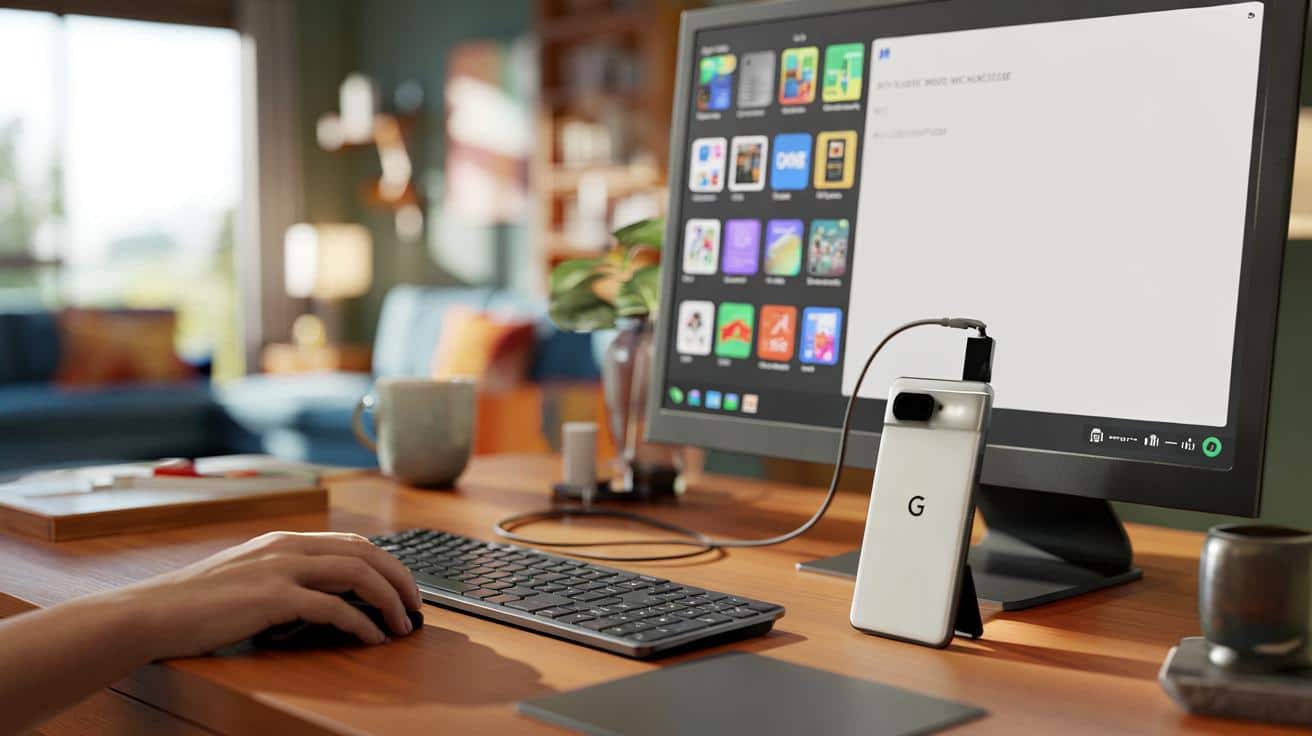
Nowy tryb pulpitu w Androidzie sprawia, że Pixel po podłączeniu do monitora zaczyna zachowywać się jak zwykły komputer.
Dla osób, które coraz częściej rezygnują z laptopa, to może być brakujący element układanki: klasyczny ekran, mysz, klawiatura, a w roli jednostki centralnej – telefon z Androidem i logo Google.
Telefon zamiast komputera? Coraz więcej osób tak właśnie pracuje
Coraz większa część codziennego życia przenosi się do smartfona. W wielu krajach już kilkanaście procent użytkowników w ogóle nie ma laptopa ani PC i wszystko załatwia przez telefon: pracę, bankowość, naukę, rozrywkę. Problem pojawia się w chwili, gdy trzeba wygodnie pisać dłuższe teksty, pracować na wielu oknach czy obsłużyć rozbudowane aplikacje.
Ekran 6–7 cali, brak fizycznej klawiatury i dość ograniczony multitasking powodują, że „tryb tylko telefon” szybko zaczyna irytować. Właśnie tu wchodzi Android z nowym Desktop mode, który w Google Pixel 8 i nowszych modelach pozwala potraktować smartfon jak mini‑komputer stacjonarny.
Desktop mode w Androidzie zmienia Pixela 8 lub nowszego w pełnoprawne stanowisko pracy po podłączeniu monitora, myszy i klawiatury.
Skąd w ogóle pomysł na tryb pulpitu w smartfonie
Koncepcja „jeden sprzęt do wszystkiego” nie jest nowa. Lata temu próbowano połączyć telefon i komputer w jedno urządzenie, które po podłączeniu do ekranu i peryferiów zmienia się w domowe stanowisko pracy. Wtedy rynek nie był jeszcze na to gotowy, a rozwiązania były zbyt surowe.
Potem pałeczkę przejął Samsung ze swoim środowiskiem DeX. Dla wielu użytkowników to był pierwszy kontakt z prawdziwym trybem biurkowym na telefonie: okienka jak w Windowsie, pasek zadań, wygodna obsługa myszy. Lista zgodnych urządzeń Samsunga jest dziś bardzo długa – od flagowych Galaxy S i Note, przez składane Z Fold, po wybrane tablety.
Do tej pory posiadacze serii Pixel pozostawali trochę z boku tej rewolucji. Zmienia to najnowsza aktualizacja systemu dla Pixel 8 i nowszych smartfonów, która wnosi oficjalny Desktop mode bez kombinowania z ukrytymi opcjami dla deweloperów.
Desktop mode w Androidzie – co dokładnie oferuje
Idea jest prosta: łączysz Pixela z zewnętrznym monitorem za pomocą USB‑C, parujesz mysz i klawiaturę przez Bluetooth i przed sobą masz interfejs przypominający klasyczny komputer. Wciąż jest to Android, ale w zupełnie innym, znacznie wygodniejszym układzie.
Na dużym ekranie pojawia się pulpit z paskiem na dole, menu w stylu „start”, które otwiera szufladę aplikacji, oraz panel powiadomień. Aplikacje otwierają się w oknach, które można przesuwać, zmieniać ich rozmiar i układać obok siebie, tak jak w systemach desktopowych.
Tryb pulpitu zamienia mobilne aplikacje w okienka, które można dowolnie rozmieszczać na ekranie monitora, co mocno poprawia komfort pracy.
Co jest potrzebne, żeby skorzystać z funkcji
- smartfon Google Pixel 8 lub nowszy z aktualnym Androidem,
- monitor z wejściem USB‑C obsługujący sygnał wideo,
- kabel USB‑C o wysokiej przepustowości danych,
- mysz Bluetooth,
- klawiatura Bluetooth (opcjonalnie, ale mocno zalecana).
Teoretycznie da się pisać na wirtualnej klawiaturze Androida, ale w praktyce szybko okaże się to męczące. Pełnowymiarowa klawiatura jest tu kluczowa, zwłaszcza gdy planujesz pracę z dokumentami czy mailami.
Jak uruchomić Desktop mode na Pixelu krok po kroku
Proces konfiguracji jest prosty i nie wymaga szczególnej wiedzy technicznej. Wystarczy kilka minut, żeby zamienić telefon w stanowisko robocze.
Można zaznaczyć, aby system pamiętał ten wybór i przy kolejnym podłączeniu automatycznie włączał tryb pulpitu bez dodatkowego pytania. To wygodne, jeśli często korzystasz z monitora w domu czy w biurze.
Jak to działa w praktyce – wrażenia z użytkowania
Najbardziej zaskakuje płynność. Zgłaszane pierwsze testy pokazują, że Desktop mode praktycznie nie wprowadza opóźnień. Okna otwierają się szybko, kursor reaguje natychmiast, a całość działa tak sprawnie, jakbyś miał przed sobą normalnego laptopa z niezłym procesorem.
Pixel 9 Pro w tym trybie radzi sobie na tyle dobrze, że realnie można myśleć o pracy biurowej bez klasycznego komputera: edycja dokumentów, arkusze, poczta, komunikatory, prosty montaż wideo, obróbka zdjęć, zarządzanie plikami w chmurze – to wszystko nie sprawia większych problemów.
Dla części użytkowników Desktop mode może sprawić, że zakup laptopa przestanie mieć sens, bo telefon z monitorem wystarczy do codziennych zadań.
Rzeczy, o których warto pamiętać przed konfiguracją
Chociaż całość jest prosta, kilka detali technicznych może zaważyć na tym, czy tryb pulpitu rzeczywiście spełni oczekiwania.
| Element | Na co zwrócić uwagę |
|---|---|
| Kabel USB‑C | Musi obsługiwać szybki transfer danych i sygnał wideo; tani przewód do ładowania może nie zadziałać. |
| Monitor | Najlepiej z własnym zasilaniem; telefon zwykle nie napędzi ekranu energią z baterii. |
| Mysz i klawiatura | Dowolne urządzenia Bluetooth, ale sensownie jest wybrać modele z wygodnym przełączaniem między sprzętami. |
| Tło pulpitu | Tapeta telefonu nie przenosi się automatycznie; trzeba ją ustawić osobno dla trybu pulpitu. |
| Otwarte aplikacje | Programy działające na telefonie pojawiają się na monitorze w osobnych oknach, gotowe do pracy równolegle. |
Co istotne, nie ma już potrzeby zaglądania do ukrytych ustawień dla programistów, aby włączyć tę funkcję. W aktualnych Pixelach Desktop mode jest dostępny dla zwykłego użytkownika od razu po podłączeniu monitora.
Do czego realnie nadaje się Pixel w trybie pulpitu
Tryb pulpitu nie zastąpi stacji roboczej grafika 3D ani komputera dla montażysty filmowego. Telefon ma swoje granice mocy i oprogramowania. Są jednak obszary, w których poradzi sobie bardzo dobrze:
- praca biurowa – edycja tekstów, prezentacje, arkusze kalkulacyjne,
- nauka zdalna – wideokonferencje, notatki, dostęp do materiałów,
- zarządzanie firmą – maile, CRM w przeglądarce, fakturowanie online,
- codzienne zadania domowe – bankowość, zakupy internetowe, planowanie podróży,
- rozrywka – serwisy streamingowe, przeglądanie zdjęć, proste gry.
Dla kogoś, kto zwykle korzysta z laptopa głównie do przeglądarki, komunikatora i pakietu biurowego, smartfon Google z Desktop mode może stać się podstawowym „komputerem” w domu.
Plusy i minusy nowego podejścia Google
Największa zaleta to mobilność. Jedno urządzenie łączy funkcję telefonu, mini‑PC i centrum rozrywki. Na wyjeździe służbowym możesz zabrać tylko Pixela i liczyć, że w hotelu czy biurze znajdzie się monitor z USB‑C lub chociaż telewizor z odpowiednim adapterem.
Druga sprawa to koszty. Zamiast inwestować w kolejny laptop, wystarczy zewnętrzny ekran i podstawowy zestaw peryferiów. Dla wielu rodzin może to być tańsza droga do „komputera” dla dzieci lub dodatkowego stanowiska pracy w domu.
Pojawiają się też minusy: uzależnienie od ekosystemu Androida i aplikacji mobilnych, ograniczenia w pracy z bardziej zaawansowanymi programami, a także zużycie baterii, gdy tryb pulpitu działa długo. W praktyce przy dłuższej pracy telefon i tak będzie wisiał na ładowarce, co z czasem może odbić się na kondycji ogniwa.
Co to oznacza dla przyszłości komputerów w domach
Smartfon pełniący rolę komputera biurkowego to logiczny krok w sytuacji, gdy większość najważniejszych narzędzi przeniosła się do chmury. Przeglądarka, komunikatory, edytory online i aplikacje webowe są dziś na tyle rozbudowane, że dla części użytkowników fizyczna maszyna staje się tylko terminalem z ekranem.
Dla Polski ciekawy może być scenariusz, w którym młodsi użytkownicy całkowicie przesiadają się na rozwiązanie „telefon + monitor”. Pixel z Desktop mode wystarczy im do szkoły, kontaktu ze znajomymi, pracy dorywczej i rozrywki. Tradycyjny laptop staje się wtedy sprzętem wyspecjalizowanym, potrzebnym tylko w niektórych zawodach.
W praktyce kluczowa będzie jakość aplikacji i stabilność całego środowiska. Jeśli kolejne aktualizacje Androida będą rozwijać Desktop mode, dodając np. lepsze zarządzanie oknami, obsługę skrótów klawiaturowych czy bardziej „komputerowe” ustawienia, Pixel może stać się realną alternatywą dla tanich notebooków. A to może solidnie zamieszać na rynku domowych komputerów.