Zmiana Pixela w komputer: jak działa nowy tryb biurkowy Androida
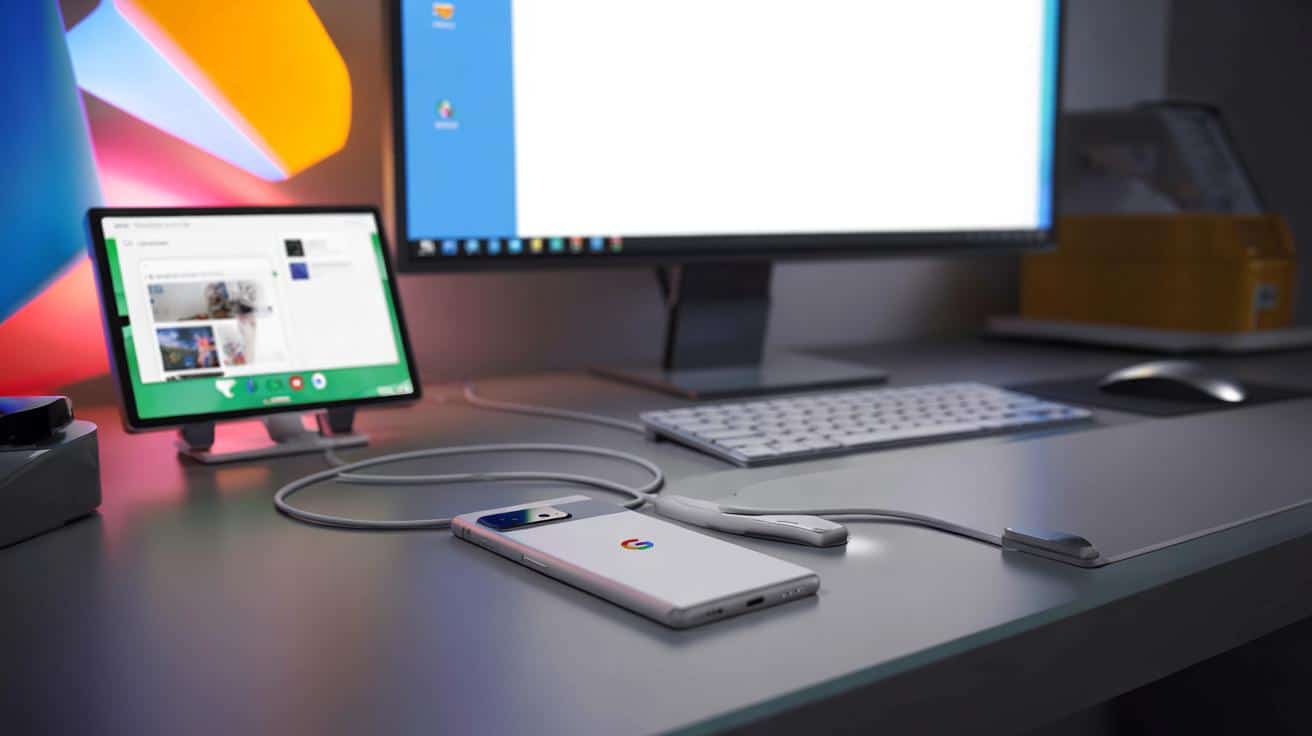
Nowy tryb biurkowy w Androidzie sprawia, że smartfon Pixel po podłączeniu do monitora zaczyna zachowywać się jak klasyczny komputer.
Najważniejsze informacje:
- Tryb biurkowy w Pixelach pozwala na obsługę wielu aplikacji w oknach na zewnętrznym monitorze.
- Funkcja jest natywnie dostępna w serii Pixel 8 i nowszych, bez konieczności używania ustawień programistycznych.
- Do poprawnego działania wymagany jest monitor z obsługą wideo przez USB-C oraz kabel wysokiej jakości.
- Rozwiązanie stanowi alternatywę dla tradycyjnych laptopów w zastosowaniach biurowych i edukacyjnych.
- Praca w trybie biurkowym obciąża baterię smartfona, dlatego zaleca się korzystanie z zasilania zewnętrznego.
Do tej pory takie sztuczki kojarzyły się głównie z ekosystemem Samsunga i rozwiązaniem DeX. Teraz podobne możliwości trafiają na nowsze smartfony Google Pixel, co może mocno namieszać w tym, jak myślimy o laptopach i komputerach do codziennej pracy.
Telefon jako komputer? Dla wielu osób to już codzienność
Od lat mówi się o tym, że smartfon może zastąpić komputer. W statystykach widać to wyraźnie: ogromny odsetek dorosłych osób korzysta wyłącznie z telefonu, nie mając w domu ani laptopa, ani peceta. To wygodne, ale ma swoje granice – pisanie na ekranie dotykowym jest męczące, a przełączanie się między wieloma aplikacjami szybko frustruje.
Dlatego idea, by jednym ruchem zmienić telefon w coś, co przypomina normalny pulpit z oknami, paskiem zadań i klawiaturą, wraca co kilka lat. Najpierw próbowały tego inne firmy, później Samsung ze swoim DeX, a teraz do gry wchodzi Google ze specjalnym trybem biurkowym w Androidzie na smartfonach Pixel.
Przeczytaj również: Nowy tryb biurkowy Androida: zamień Pixel 8 w pełnoprawny komputer
Nowy tryb biurkowy Androida pozwala używać Pixela 8 i nowszych jak komputera stacjonarnego po podłączeniu do monitora, myszy i klawiatury.
Jak Google doszło do trybu biurkowego w Pixelach
Pomysł łączenia urządzenia mobilnego z biurkowym nie jest świeży. Już lata temu próbowano stworzyć jeden system, który po podłączeniu do monitora zmieniałby się w „pełny komputer”. W praktyce projekty te rozbijały się o brak dopracowania, małą liczbę dopasowanych aplikacji i ogólną toporność obsługi.
Dużo lepiej poradził sobie Samsung z DeX. W nowszych modelach Galaxy po wpięciu telefonu do ekranu użytkownik widzi klasyczny pulpit z oknami, a obsługa przypomina pracę na laptopie. DeX obsługują m.in. serie Galaxy S, Note, wybrane składane Z Fold oraz część tabletów Galaxy Tab.
Przeczytaj również: Gemini zagląda do Gmaila i Dysku Google. Nowa era automatyzacji biura
Użytkownicy Pixeli mogli do tej pory tylko zazdrośnie patrzeć na to rozwiązanie. Sytuacja zmienia się dopiero teraz, gdy Google aktywuje w systemie własny tryb biurkowy Androida dostępny na swoich najnowszych urządzeniach.
Które Pixel dostały tryb biurkowy Androida
Tryb biurkowy nie jest dostępny na wszystkich urządzeniach Google. Funkcja trafia na nowsze modele, w praktyce na serię od Pixel 8 wzwyż, z aktualnym Androidem w wersji obsługującej to rozwiązanie.
Przeczytaj również: W jednej hali jak miasto: gigantyczna fabryka Boeinga, która „połyka” 8 samolotów naraz
| Urządzenie | Dostęp do trybu biurkowego |
|---|---|
| Pixel 8 | tak |
| Pixel 8 Pro | tak |
| Pixel 9 / 9 Pro | tak |
| Starsze modele (Pixel 7 i niżej) | brak oficjalnego wsparcia |
Warto sprawdzić, czy telefon ma aktualną wersję Androida i najnowszą poprawkę systemową, bo tryb biurkowy jest dostarczany właśnie przez aktualizacje oprogramowania.
Na czym polega tryb biurkowy Androida na Pixelu
Zasada działania jest prosta: podłączasz Pixela kablem USB‑C do monitora, parujesz mysz oraz klawiaturę przez Bluetooth i na zewnętrznym ekranie zobaczysz pulpit przypominający normalny komputer. To wciąż Android, ale pokazany w formie typowej dla systemów biurkowych.
Na monitorze pojawia się pasek u dołu, coś na kształt przycisku „start” otwierającego listę aplikacji oraz dobrze znany panel powiadomień. Okna aplikacji można układać obok siebie, zmieniać ich rozmiar i korzystać z kilku naraz – tak jak na laptopie.
Tryb biurkowy daje wielookienne środowisko: kilka aplikacji działa jednocześnie w osobnych oknach, co znacznie zbliża Androida do klasycznego systemu biurkowego.
Co ważne, nie trzeba już grzebać w ustawieniach programistycznych, jak w dawnych, niedokończonych eksperymentach z tą funkcją. Wspierane Pixel aktywują tryb biurkowy bez dodatkowych kombinacji, po prostu po podłączeniu do monitora.
Jak uruchomić tryb biurkowy na Pixelu krok po kroku
Co jest potrzebne do startu
- Pixel 8 lub nowszy z aktualnym Androidem,
- monitor z wejściem USB‑C obsługującym sygnał wideo,
- kabel USB‑C z obsługą szybkiego transferu danych (wysokiej jakości, nie najtańszy „do ładowania”),
- mysz Bluetooth,
- klawiatura Bluetooth (da się pisać na ekranowej, ale to mało wygodne).
Monitor najlepiej, żeby miał własne zasilanie – smartfon raczej nie uciągnie zasilenia dużego ekranu. To ważne szczególnie przy większych monitorach lub zestawach biurowych.
Włączenie trybu biurkowego
Po podłączeniu telefonu do monitora na ekranie Pixela pojawia się proste pytanie: czy użyć trybu lustrzanego (czyli zwykłe kopiowanie obrazu z telefonu) czy trybu biurkowego. Wybierasz tryb biurkowy i po chwili na monitorze ładuje się nowy interfejs.
Można też zaznaczyć opcję, by telefon zapamiętał wybór i nie pytał o to następnym razem. To wygodne, jeśli planujesz regularnie pracować w tym trybie, np. w biurze lub na studiach.
Jak się pracuje na Pixelu w trybie biurkowym
Największe zaskoczenie to brak wyczuwalnych opóźnień. Mimo że całym „komputerem” jest telefon, kursor myszy porusza się płynnie, okna nie przeskakują, a aplikacje reagują tak szybko, jak na ekranie smartfona.
Praca z wieloma aplikacjami na raz wreszcie ma sens. Przeglądarka może być otwarta obok komunikatora, a arkusz kalkulacyjny działa równolegle z dokumentem tekstowym. Dla wielu typowych zadań biurowych – praca z tekstem, maile, wideorozmowy, prosta obróbka zdjęć – taki zestaw w zupełności wystarczy.
Oczywiście są ograniczenia. Profesjonalny montaż wideo czy uruchamianie złożonych narzędzi serwerowych na smartfonie nadal nie będzie najlepszym pomysłem. W normalnym użytkowaniu, od biura po domowe korzystanie z internetu, trudno jednak wskazać wiele sytuacji, w których tryb biurkowy byłby wyraźnie zbyt słaby.
O czym warto pamiętać podczas korzystania z trybu biurkowego
- kabel USB‑C powinien obsługiwać szybki transfer danych – tani przewód „tylko do ładowania” może nie zadziałać,
- tapeta z telefonu nie przenosi się automatycznie na pulpit, trzeba ustawić osobne tło na monitorze,
- po odłączeniu ekranu tło możesz mieć do skonfigurowania ponownie przy kolejnym podłączeniu,
- aplikacje otwarte na telefonie pojawiają się w trybie biurkowym w osobnych oknach, łatwo ułożyć je obok siebie,
- samego trybu biurkowego nie trzeba już aktywować w ukrytych ustawieniach programistycznych – działa „z pudełka”.
Odpowiedni kabel i monitor z własnym zasilaniem to najważniejsze techniczne warunki, by tryb biurkowy działał stabilnie i bez nerwów.
Czy tryb biurkowy może zastąpić klasyczny komputer
Dla części osób – jak najbardziej. Jeśli twoje codzienne zadania to głównie internet, dokumenty, prezentacje, poczta, komunikatory i proste multimedia, Pixel w trybie biurkowym może przejąć rolę laptopa. W biurze podłączasz go do monitora, po pracy wrzucasz telefon do kieszeni. Wszystko – pliki, aplikacje, konta – masz w jednym urządzeniu.
Dla użytkowników, którzy i tak większość życia cyfrowego trzymają w chmurze, taka struktura ma sporo sensu. Nie trzeba synchronizować danych między komputerem a telefonem, bo „komputerem” staje się sam smartfon.
W wielu krajach rośnie odsetek osób, które w ogóle nie mają tradycyjnego komputera. Tryb biurkowy może jeszcze mocniej pchnąć ten trend, bo telefon z monitorem i klawiaturą zaczyna przypominać klasyczne stanowisko pracy, bez kosztu zakupu dodatkowego sprzętu.
Praktyczne scenariusze i kilka słów ostrożności
Dobrym przykładem zastosowania jest praca zdalna na wyjazdach. Zamiast wozić laptopa, wystarczy Pixel, składany monitor lub telewizor w hotelu, mała mysz i klawiatura. Po chwili masz środowisko robocze, gdzie możesz pisać, odpowiadać na maile i prowadzić wideokonferencje na dużym ekranie.
Podobnie na studiach: jeden monitor w akademiku albo na biurku w domu, Pixel jako główne urządzenie i prosty zestaw Bluetooth – to może w zupełności wystarczyć do notatek, prac zaliczeniowych i nauki.
Trzeba jednak pamiętać, że intensywna praca w trybie biurkowym mocno obciąża telefon. Warto mieć ładowarkę pod ręką, dbać o dobry kabel i monitor, który nie sprawia problemów z kompatybilnością. Dobrze też od czasu do czasu zamknąć nieużywane aplikacje, by uniknąć przycięć podczas dłuższych sesji.
Tryb biurkowy w Pixelach pokazuje, że Android dorasta do roli platformy nie tylko mobilnej. Dla części użytkowników może stać się głównym środowiskiem pracy, a dla innych – wygodnym „trybem turbo” na momenty, gdy ekran smartfona to po prostu za mało.
Podsumowanie
Nowy tryb biurkowy w smartfonach Google Pixel umożliwia przekształcenie urządzenia w pełnoprawne środowisko komputerowe po podłączeniu do zewnętrznego monitora. Dzięki wielookienkowej obsłudze i interfejsowi przypominającemu systemy desktopowe, telefon staje się wygodnym narzędziem do pracy biurowej i zadań profesjonalnych.


Opublikuj komentarz