Ciekawostki
Android, aplikacje, iPhone, oszczędzanie miejsca, pamięć telefonu, porady technologiczne, triki smartfon, WhatsApp
Beata Szyszko
3 miesiące temu
WhatsApp zjada pamięć telefonu? Prosty trik, który natychmiast robi miejsce
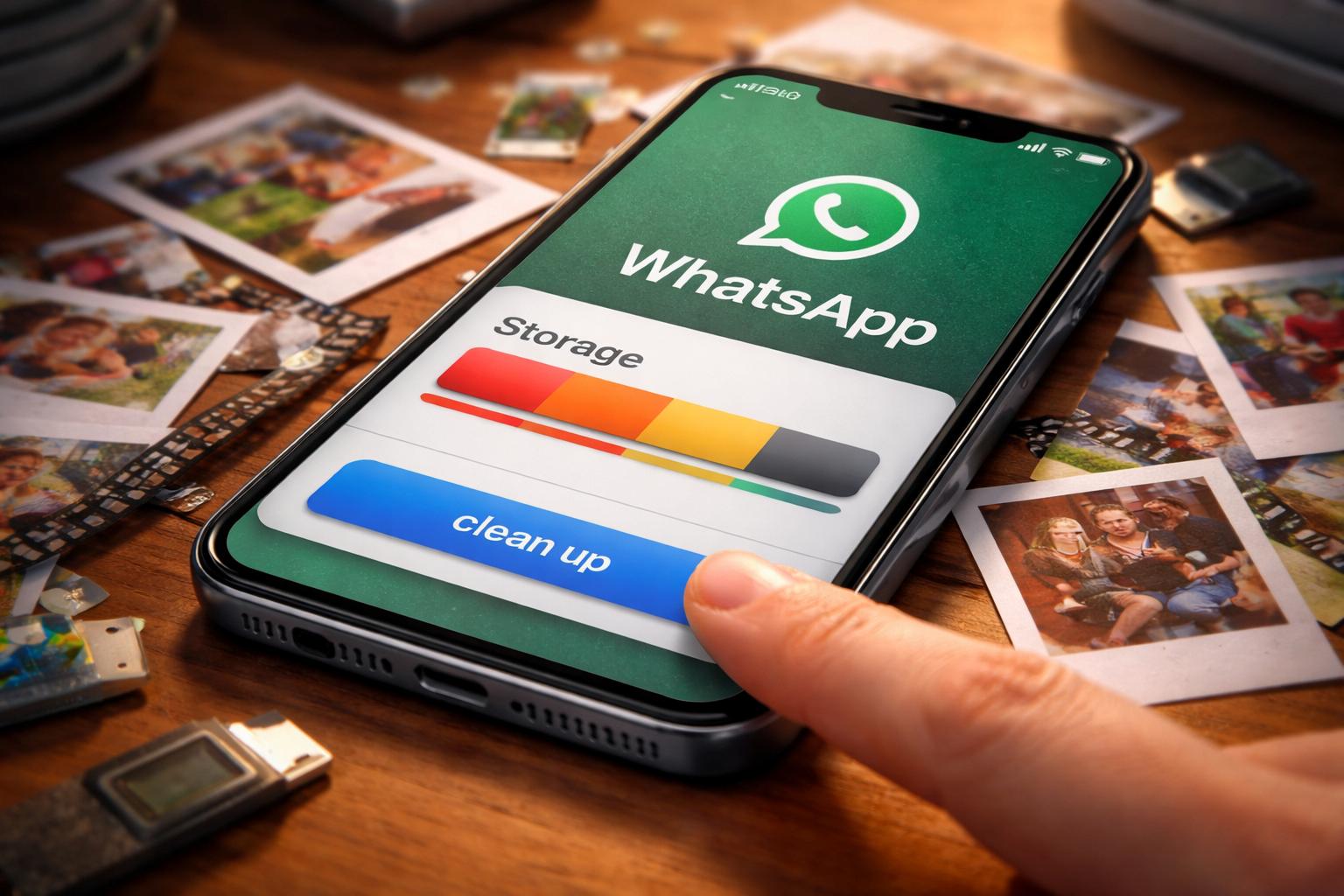
Często zastanawiamy się, dlaczego pamięć naszego smartfona znika w mgnieniu oka, mimo że nie instalujemy nowych gier czy aplikacji. Prawdziwym, choć często ignorowanym pożeraczem miejsca okazuje się WhatsApp, który bez naszej wiedzy gromadzi tysiące multimediów z czatów grupowych. Zamiast panikować i usuwać cenne wspomnienia, warto zastosować kilka prostych ustawień, o których większość użytkowników nie ma pojęcia.
Najważniejsze informacje:
- WhatsApp automatycznie zapisuje multimedia, co może zajmować od kilku do kilkunastu gigabajtów pamięci.
- Na iPhonie funkcja 'Zachowaj w Rolce z aparatu’ powoduje dublowanie plików w galerii systemowej.
- Wbudowane narzędzie 'Zarządzanie pamięcią’ w WhatsApp pozwala łatwo usunąć najcięższe pliki wideo.
- Na Androidzie bezpieczne czyszczenie pamięci podręcznej (cache) pozwala odzyskać miejsce bez kasowania wiadomości.
- Regularne przeglądanie największych plików i wyłączenie automatycznego pobierania mediów to klucz do porządku w telefonie.
Masz wrażenie, że telefon wiecznie krzyczy o brak wolnego miejsca, choć nic dużego nie instalujesz?
Winowajcą często bywa WhatsApp.
Zdjęcia z grup rodzinnych, memy z pracy, filmiki z wakacji znajomych i nieskończone łańcuszki GIF-ów – to wszystko potrafi po cichu zapchać pamięć smartfona. Na szczęście kilka sprytnych ustawień w WhatsAppie wystarczy, żeby odzyskać nawet kilka gigabajtów, bez kasowania wszystkich rozmów.
Przeczytaj również: Amerykańskie służby radzą : tak często restartuj telefon, by utrudnić życie hakerom
Dlaczego WhatsApp tak szybko zapycha pamięć
WhatsApp jest dla wielu osób podstawową aplikacją do komunikacji. I właśnie przez to staje się cichym „pożeraczem” pamięci. Każdy przesłany plik multimedialny – zdjęcie, wideo, nagranie głosowe czy GIF – trafia do pamięci telefonu. Przy intensywnych rozmowach, szczególnie na czatach grupowych, oznacza to tysiące plików w tle.
Sprawę pogarsza fakt, że na części telefonów te same zdjęcia i filmy są zapisywane podwójnie: raz w samym WhatsAppie, a drugi raz w systemowej galerii. Użytkownik widzi tylko wygodę, ale nie to, że jedna fotografia faktycznie zajmuje dwa razy więcej miejsca, niż powinna.
Przeczytaj również: Bezpieczeństwo WhatsApp: Zmień te dwa ustawienia, aby uniknąć ataku hakerów
WhatsApp potrafi zajmować kilka, a nawet kilkanaście gigabajtów pamięci telefonu – głównie przez nagromadzone zdjęcia i filmy z czatów.
Efekt? Smartfon zaczyna zwalniać, aktualizacje się nie instalują, aparat odmawia zrobienia zdjęcia, a system co chwilę prosi o zwolnienie miejsca.
IPhone: jedna zmiana w ustawieniach i koniec z dublowaniem zdjęć
Na iPhonie zatrzymanie lawiny multimediów jest wyjątkowo proste. Wystarczy wyłączyć automatyczne zapisywanie plików z WhatsAppa do aplikacji Zdjęcia. Dzięki temu każdy obrazek i film pozostanie w czacie, zamiast lądować jako osobna kopia w galerii.
Przeczytaj również: Masz WhatsApp? Zmień te dwa ustawienia, by chronić swoje dane i uniknąć ataków
Jak zatrzymać automatyczne zapisywanie na iPhonie
- Otwórz WhatsApp na iPhonie.
- Wejdź w „Ustawienia”.
- Wybierz zakładkę „Czaty”.
- Wyłącz opcję „Zachowaj w Rolce z aparatu” (lub podobnie nazwaną).
Od tego momentu nowe zdjęcia i filmy z rozmów przestaną trafiać do aplikacji Zdjęcia. Nadal będą widoczne w konkretnych czatach, więc niczego nie tracisz, a jedynie unikasz zbędnych duplikatów. Kopie w galerii będą się pojawiać tylko w przypadku materiałów, które sam nagrywasz aparatem WhatsAppa i od razu wysyłasz.
Wyłączenie zapisywania mediów w Rolce z aparatu na iPhonie często uwalnia od razu kilka gigabajtów – szczególnie u osób aktywnych na grupach.
Więcej wolnego miejsca na iPhonie dzięki wbudowanej funkcji WhatsAppa
WhatsApp ma jeszcze jedno narzędzie, o którym wielu użytkowników nie ma pojęcia: wbudowaną sekcję zarządzania pamięcią. Pozwala ona przejrzeć pliki według ich rozmiaru i szybko usunąć te największe, np. stare filmy czy dokumenty.
Gdzie znaleźć zarządzanie pamięcią w WhatsAppie na iOS
- Otwórz WhatsApp.
- Wejdź w „Ustawienia”.
- Przejdź do „Pamięć i dane” lub podobnej zakładki.
- Wybierz „Zarządzanie pamięcią”.
W tym miejscu zobaczysz, ile miejsca zajmują dane WhatsAppa, a także listę czatów posortowaną według zużycia pamięci. Osobny widok pokazuje pliki większe niż kilka megabajtów – idealne, jeśli chcesz szybko zyskać dużo wolnego miejsca.
W praktyce wystarczy przejrzeć zakładkę z największymi plikami, odszukać stare filmy i memy, które straciły już znaczenie, zaznaczyć je i usunąć. Rozmowy tekstowe pozostają nienaruszone, a Ty odzyskujesz cenną przestrzeń.
Android: jak zatrzymać „śmiecenie” w galerii
Na telefonach z Androidem sytuacja jest trochę inna. System zwykle nie tworzy osobnych kopii zdjęć z WhatsAppa, tylko pokazuje je w galerii jako skróty do plików. Mimo to kolekcja miniatur i folderów potrafi sprawiać wrażenie chaosu, a użytkownik łatwo traci kontrolę nad tym, co gdzie się zapisuje.
Ukrywanie multimediów z WhatsAppa w galerii Androida
- Otwórz WhatsApp na telefonie z Androidem.
- Przejdź do „Ustawień”.
- Wejdź w sekcję „Czaty”.
- Wyłącz opcję „Widoczność mediów” lub odpowiednio nazwaną funkcję.
Po tej zmianie nowe zdjęcia i filmy otrzymane w rozmowach nie będą już pojawiały się w systemowej galerii. Zobaczysz je wyłącznie w samym WhatsAppie. Dla wielu osób to wygodniejsze rozwiązanie: galeria przestaje być zaśmiecona memami i screenami z grup, a zostają w niej tylko własnoręcznie zrobione zdjęcia.
Na Androidzie usuwanie zdjęcia z galerii często usuwa je także z czatu. Na iPhonie zwykle kasujesz tylko kopię z aplikacji Zdjęcia, a plik w rozmowie zostaje.
Przy czyszczeniu multimediów z WhatsAppa na Androidzie warto więc działać ostrożnie i najlepiej korzystać z narzędzi samej aplikacji, a nie z poziomu galerii systemowej.
Oczyszczanie pamięci podręcznej WhatsAppa w Androidzie
Android w tle gromadzi masę tymczasowych danych: miniatury zdjęć, fragmenty już obejrzanych filmów, cache profilówek i inne drobiazgi. Z czasem robi się z tego całkiem spora porcja gigabajtów. Kasowanie pamięci podręcznej WhatsAppa jest bezpieczne i nie usuwa samych rozmów.
Jak wyczyścić cache WhatsAppa na Androidzie
Po kilku sekundach tymczasowe dane znikają, a telefon odzyskuje część pamięci. Aplikacja przy następnym uruchomieniu sama odtworzy niezbędne pliki, więc użytkownik nie zauważy żadnej różnicy w działaniu, poza większą ilością wolnego miejsca.
Które pliki z WhatsAppa najczęściej warto usunąć
Przeglądając dane w menedżerze pamięci WhatsAppa, łatwo zauważyć pewne schematy. Są rodzaje treści, które zajmują mnóstwo miejsca, a jednocześnie po krótkim czasie przestają być potrzebne.
| Typ pliku | Średni rozmiar | Czy zwykle warto zostawić? |
|---|---|---|
| Długie filmy z grup | 50–300 MB | Rzadko – często to jednorazowe treści |
| Memy i GIF-y | 0,5–5 MB | Tylko ulubione, resztę można śmiało wyrzucić |
| Dokumenty PDF | 1–20 MB | Tylko te, które dotyczą pracy, finansów, urzędów |
| Screenshoty | 0,3–3 MB | Zwykle przydatne chwilowo, potem zbędne |
| Zdjęcia rodzinne | 2–8 MB | Często lepiej przenieść do chmury niż trzymać w czacie |
Dobrym nawykiem jest regularne przeglądanie największych plików w ustawieniach WhatsAppa i kasowanie tych, których już nigdy nie odtworzysz. Wiele osób przechowuje w pamięci telefonu setki filmów „na wszelki wypadek”, nie odtwarzając ich ponownie przez lata.
Jak łączyć różne metody, żeby pamięć znów nie „pękła w szwach”
Jednorazowe czyszczenie WhatsAppa często robi ogromną różnicę, ale po kilku miesiącach sytuacja lubi się powtarzać. Warto więc połączyć kilka prostych nawyków:
- Wyłącz automatyczne zapisywanie multimediów w galerii (iPhone, a na Androidzie – ich widoczność).
- Raz w miesiącu przejrzyj sekcję zarządzania pamięcią w WhatsAppie.
- Największe filmy zapisuj w chmurze lub na komputerze, zamiast trzymać je tylko w czatach.
- Na Androidzie co jakiś czas czyść pamięć podręczną aplikacji.
Takie podejście sprawia, że WhatsApp przestaje być „czarną dziurą” na dane. Nadal korzystasz z aplikacji tak samo intensywnie, ale świadomie kontrolujesz, co faktycznie zostaje w pamięci telefonu.
Dla wielu użytkowników ciekawą alternatywą może być też automatyczne tworzenie kopii zapasowych czatów w chmurze (iCloud, Google Drive) i usuwanie z urządzenia najstarszych rozmów z dużą liczbą załączników. W razie potrzeby wciąż da się do nich wrócić, ale nie blokują już codziennej pracy smartfona.
Najczęściej zadawane pytania
Dlaczego WhatsApp zajmuje tak dużo miejsca w telefonie?
Aplikacja domyślnie zapisuje każde otrzymane zdjęcie, film i GIF w pamięci urządzenia, co przy aktywnych grupach szybko prowadzi do nagromadzenia gigabajtów danych.
Czy czyszczenie pamięci podręcznej (cache) na Androidzie usunie moje rozmowy?
Nie, czyszczenie cache jest całkowicie bezpieczne i usuwa jedynie pliki tymczasowe oraz miniatury, nie naruszając treści wiadomości tekstowych.
Jak najszybciej znaleźć i usunąć największe pliki w WhatsApp?
Należy wejść w Ustawienia, następnie 'Pamięć i dane’ oraz 'Zarządzanie pamięcią’, gdzie aplikacja wyświetla listę największych multimediów gotowych do usunięcia.
Wnioski
Odzyskanie gigabajtów wolnego miejsca nie wymaga drastycznych kroków, a jedynie wprowadzenia zdrowych, cyfrowych nawyków. Wyłączenie automatycznego zapisu mediów oraz regularne korzystanie z wbudowanego menedżera pamięci to najskuteczniejszy sposób na szybki telefon. Pamiętaj, że świadome zarządzanie plikami to najlepsza polisa ubezpieczeniowa przed irytującym komunikatem o braku miejsca w najmniej odpowiednim momencie.
Podsumowanie
WhatsApp może niepostrzeżenie zapychać pamięć smartfona tysiącami zdjęć i filmów z grup rodzinnych czy zawodowych. Artykuł wyjaśnia, jak dzięki prostym zmianom w ustawieniach systemów iOS i Android odzyskać cenne miejsce bez utraty historii rozmów.