WhatsApp zjada pamięć telefonu? Proste triki, żeby szybko odzyskać miejsce
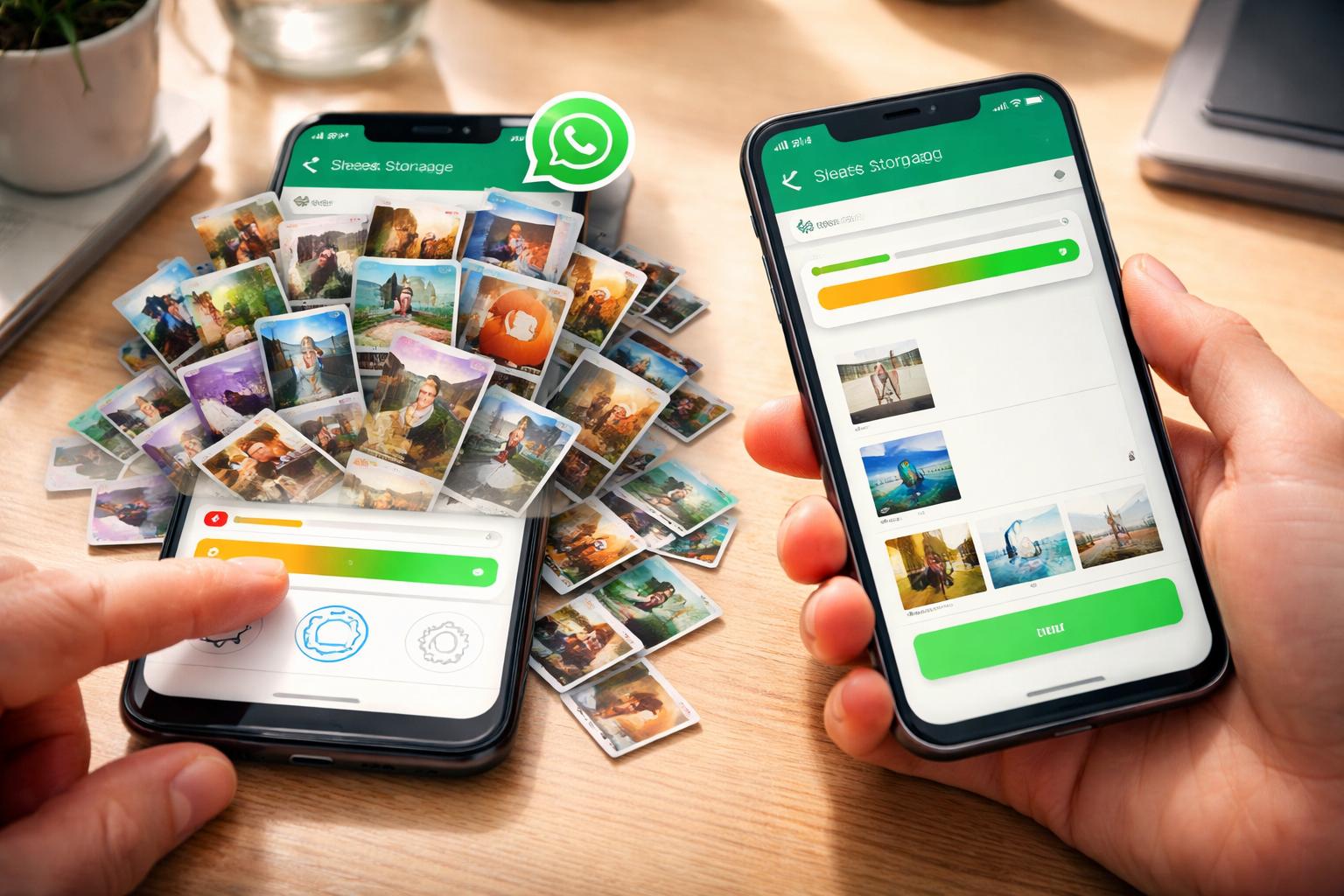
Ciągłe komunikaty o braku wolnej przestrzeni w smartfonie to zmora wielu użytkowników, a głównym winowajcą często okazuje się WhatsApp. Codzienny strumień zdjęć, filmów i notatek głosowych potrafi w mgnieniu oka zapchać nawet najbardziej pojemne urządzenie, tworząc niepotrzebne kopie plików. Zamiast panikować lub kasować ważne wspomnienia, warto przyjrzeć się ukrytym ustawieniom, które pozwolą nam skutecznie zapanować nad tym cyfrowym magazynem śmieci.
Najważniejsze informacje:
- WhatsApp może zajmować od 2 do 10 GB pamięci przez niekontrolowane zapisywanie multimediów.
- Na iPhone’ach pliki często dublują się w czacie i aplikacji Zdjęcia, co zajmuje podwójną przestrzeń.
- Wbudowane narzędzie 'Zarządzanie pamięcią’ wewnątrz WhatsApp pozwala łatwo zidentyfikować i usunąć największe pliki.
- Na Androidzie czyszczenie pamięci podręcznej (cache) to szybki sposób na zwolnienie miejsca bez utraty historii czatów.
- Usunięcie zdjęcia z galerii na Androidzie może skutkować jego zniknięciem z rozmowy w aplikacji.
Masz pełny telefon i ciągle wyskakuje komunikat o braku pamięci, a większość zajmuje WhatsApp?
To da się szybko naprawić.
Zdjęcia z grup rodzinnych, filmiki z imprez, śmieszne GIF-y i notatki głosowe potrafią w kilka miesięcy zapchać nawet nowego smartfona. Sporo z tych danych dubluje się, a użytkownik nawet nie wie, że jego telefon od dawna nosi w kieszeni cyfrowy magazyn śmieci.
Dlaczego WhatsApp tak szybko zjada pamięć
WhatsApp jest dla wielu osób głównym komunikatorem: przez niego idą zdjęcia z wakacji, dokumenty z pracy, nagrania dla rodziny. Każdy taki plik ląduje w pamięci telefonu. Często w dwóch miejscach naraz – w samym czacie i w galerii.
Efekt jest prosty: kilka aktywnych grup, parę dłuższych filmów i na liczniku pamięci nagle przybywa kilka gigabajtów. Użytkownik widzi tylko komunikat „mało miejsca”, ale nie ma pojęcia, że główny winowajca siedzi właśnie w ustawieniach WhatsAppa.
Przy intensywnym korzystaniu z WhatsAppa kilka prostych zmian w ustawieniach potrafi zwolnić od 2 do nawet 10 GB miejsca w pamięci telefonu.
IPhone: jedna zmiana w ustawieniach i koniec z podwójnymi plikami
Na iPhone’ach WhatsApp domyślnie zapisuje zdjęcia i wideo nie tylko w czacie, ale także w aplikacji Zdjęcia. To oznacza, że każdy obraz czy film zajmuje pamięć podwójnie. Na szczęście da się to wyłączyć w kilkanaście sekund.
Jak zatrzymać automatyczne zapisywanie na iOS
Na iPhonie problem rozwiązuje jedna opcja:
- uruchom WhatsApp na swoim iPhonie,
- wejdź w ustawienia aplikacji,
- przejdź do zakładki „Czaty”,
- wyłącz funkcję „Zachowaj w Rolce z aparatu” (lub podobnie nazwaną opcję zapisu do zdjęć).
Od tej chwili nowe zdjęcia i filmy z rozmów nie będą już automatycznie kopiowane do galerii. Zostaną tylko w czacie, więc nie będą dublować się w pamięci. Do galerii trafią wyłącznie materiały, które samodzielnie nagrywasz i wysyłasz z aparatu w aplikacji Zdjęcia.
Wyłączenie automatycznego zapisu mediów w Zdjęciach iPhone’a potrafi odzyskać kilka gigabajtów w kilka minut, szczególnie u osób aktywnych w grupach.
Wbudowana kontrola pamięci w WhatsApp na iPhonie
WhatsApp ma własny panel zarządzania przestrzenią, o którym mało kto pamięta. Znajdziesz go w ścieżce: ustawienia → „Pamięć i dane” → „Zarządzanie pamięcią”.
W tym miejscu aplikacja pokazuje, które czaty zajmują najwięcej miejsca i jakie pliki są największe. Możesz:
- usunąć masowo stare, przekazywane dalej filmiki,
- pozbyć się ciężkich załączników z konkretnych rozmów,
- przeglądać pliki większe niż określony rozmiar, np. 5 MB.
Szczególnie przydatna jest lista „duże pliki”. Szybko okaże się, że kilka filmów z wesela albo nagrania w jakości HD potrafią zająć po 100–200 MB każdy. Wystarczy kilka takich pozycji, by odzyskać naprawdę sporą część pamięci iPhone’a.
Android: porządek w galerii i kontrola widoczności mediów
Na Androidzie mechanizm wygląda trochę inaczej. System często pokazuje pliki WhatsAppa w galerii tak, jakby były osobną kopią, choć technicznie to tylko odwołania do tych samych danych. Problem pojawia się wtedy, gdy galeria zamienia się w niekończący się strumień memów i zrzutów ekranu z czatów.
Jak ukryć zdjęcia i wideo WhatsAppa z galerii
W Androidzie nie zawsze da się całkowicie wyłączyć zapisywanie plików, ale można sprawić, że nie będą zaśmiecać galerii. Krok po kroku wygląda to tak:
- otwórz WhatsApp na swoim telefonie,
- wejdź w ustawienia aplikacji,
- przejdź do sekcji „Czaty”,
- odznacz opcję odpowiedzialną za widoczność nowych mediów w galerii.
Od tej pory zdjęcia i nagrania z komunikatora nie będą już wyświetlały się obok fotografii z aparatu. Nadal będą zapisane w pamięci telefonu, ale dostępne wyłącznie bezpośrednio z poziomu WhatsAppa. Dla wielu osób to duża ulga – galeria znowu zaczyna przypominać prywatny album, a nie archiwum wszystkiego, co przeszło przez komunikator.
Użytkownicy Androida powinni zachować ostrożność przy kasowaniu zdjęć z galerii, bo często usunięcie ich w tym miejscu usuwa je także z rozmowy w WhatsAppie.
Różnica między Androidem a iOS przy kasowaniu mediów
| System | Co się dzieje po usunięciu zdjęcia z galerii |
|---|---|
| iOS (iPhone) | kasujesz kopię z aplikacji Zdjęcia; plik w czacie WhatsApp zwykle zostaje |
| Android | często znika jednocześnie z galerii i z czatu, bo to ten sam plik |
Przed hurtowym czyszczeniem galerii na Androidzie warto więc upewnić się, że nie usuwasz czegoś, co cudownie „odnaleźć się” już nie da. Bezpieczniej jest korzystać z panelu zarządzania pamięcią wewnątrz samego WhatsAppa.
Android: czyszczenie cache WhatsAppa dla szybkiego oddechu
Telefony z Androidem przechowują w pamięci podręcznej aplikacji masę drobnych plików: miniaturki zdjęć, fragmenty już obejrzanych filmów, dane podglądu. Z czasem ta „pamięć tymczasowa” potrafi rozrosnąć się do setek megabajtów, a nawet więcej.
Jak wyczyścić cache aplikacji na Androidzie
Na większości urządzeń procedura wygląda podobnie:
Po kilku sekundach telefon usuwa niepotrzebne dane tymczasowe, nie ruszając przy tym historii czatów ani ważnych plików. To szybki sposób na odzyskanie wolnej przestrzeni bez ryzyka, że znikną prywatne rozmowy.
Czyszczenie cache różni się od „wyczyść dane aplikacji” – ta druga opcja może skasować całe konto lokalne i wymusić ponowną konfigurację. Warto więc używać tylko kasowania pamięci podręcznej.
Jak regularnie pilnować pamięci, żeby WhatsApp znów jej nie zjadł
Raz ustawiony WhatsApp potrafi działać miesiącami bez kontroli, a wtedy historia się powtarza – pamięć znowu się zapełnia. Najłatwiej ograniczyć ryzyko, traktując porządki w komunikatorze jak sprzątanie mieszkania: krótko, ale regularnie.
- raz w miesiącu zajrzyj do sekcji zarządzania pamięcią w WhatsAppie,
- przejrzyj duże pliki i usuń te, których nie potrzebujesz,
- w aktywnych grupach kasuj najcięższe filmiki po obejrzeniu,
- na iPhonie trzymaj cały czas wyłączony automatyczny zapis do galerii,
- na Androidzie co jakiś czas czyść cache aplikacji.
Dobrym nawykiem jest też ręczne zapisywanie tylko tych zdjęć i filmów, które naprawdę chcesz mieć w swoim prywatnym albumie. Jedno stuknięcie w przycisk „zapisz” zajmuje mniej czasu niż późniejsze przekopywanie się przez setki niechcianych obrazków.
Warto mieć z tyłu głowy, że komunikatory nie zastępują klasycznej kopii zapasowej. Jeśli w WhatsAppie trzymasz naprawdę ważne materiały – dokumenty, nagrania rodzinne czy unikalne zdjęcia – przenieś je do chmury lub na komputer, zanim zaczniesz większe porządki. Dzięki temu odzyskasz miejsce na telefonie, a jednocześnie nie stracisz rzeczy, do których nie ma żadnej innej drogi niż ikonka z zieloną słuchawką.
Najczęściej zadawane pytania
Jak zatrzymać automatyczne zapisywanie zdjęć z WhatsApp do galerii na iPhone?
Należy wejść w ustawienia WhatsApp, wybrać sekcję „Czaty” i wyłączyć opcję „Zachowaj w Rolce z aparatu”.
Czy czyszczenie cache na Androidzie jest bezpieczne dla moich rozmów?
Tak, wyczyszczenie pamięci podręcznej usuwa tylko pliki tymczasowe i miniatury, nie ruszając historii czatów ani pobranych multimediów.
Gdzie znajdę największe pliki zajmujące pamięć w aplikacji?
W ustawieniach WhatsApp przejdź do „Pamięć i dane”, a następnie „Zarządzanie pamięcią”, gdzie znajdziesz listę największych załączników.
Czym różni się usuwanie zdjęć na iOS i Androidzie?
Na iOS usunięcie kopii z galerii zwykle nie usuwa pliku z czatu, natomiast na Androidzie te pliki są często powiązane i usunięcie w jednym miejscu kasuje je wszędzie.
Wnioski
Skuteczne zarządzanie pamięcią w WhatsAppie nie wymaga zaawansowanej wiedzy technicznej, a jedynie kilku minut uwagi poświęconych na konfigurację raz w miesiącu. Wprowadzenie nawyku ręcznego zapisywania tylko ważnych fotografii oraz regularne czyszczenie pamięci podręcznej pozwoli Twojemu telefonowi odzyskać płynność działania. Pamiętaj jednak, by kluczowe dokumenty i pamiątkowe zdjęcia zawsze przenosić do chmury przed rozpoczęciem wielkiego sprzątania.
Podsumowanie
WhatsApp to jeden z największych pożeraczy pamięci w smartfonach przez automatyczne gromadzenie tysięcy multimediów. Artykuł wyjaśnia, jak dzięki prostym zmianom w ustawieniach iPhone’a i Androida uniknąć dublowania plików i błyskawicznie odzyskać cenne gigajbajty bez utraty ważnych rozmów.