Tryb biurkowy w Androidzie: zamień Pixel 8 w pełnoprawny komputer
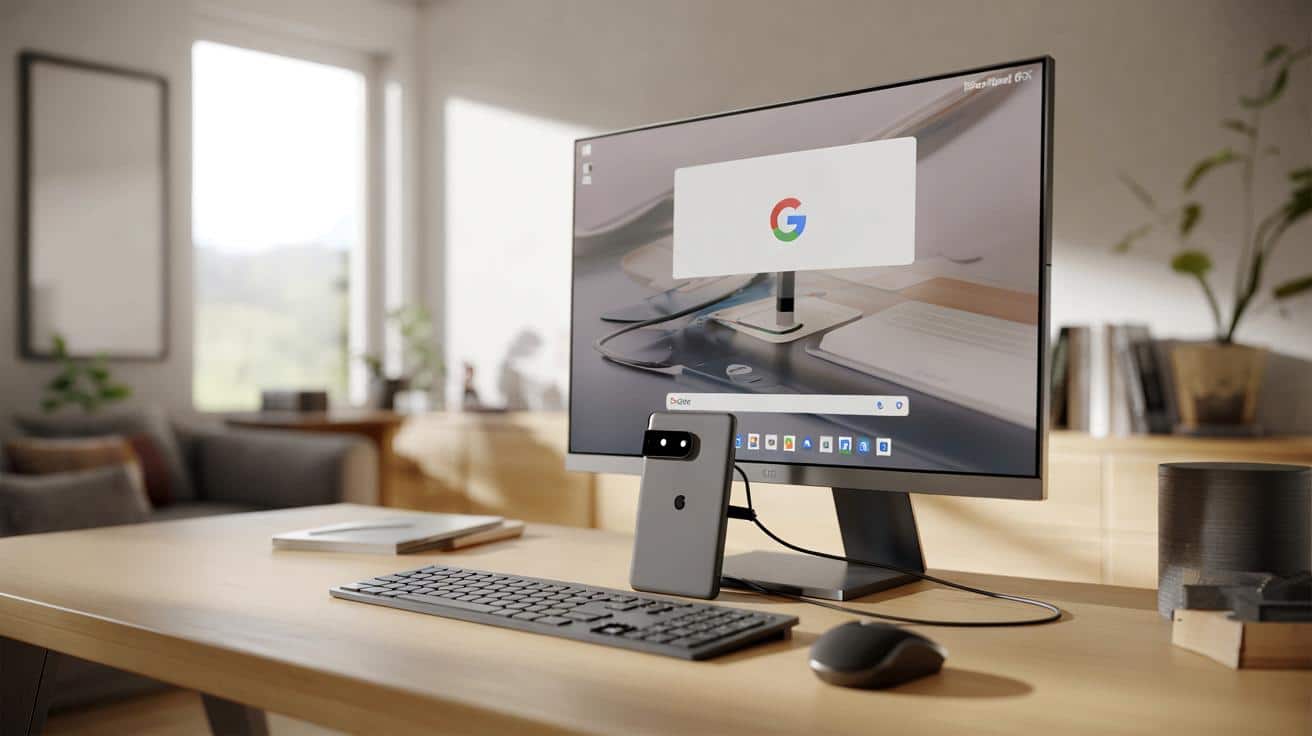
Google po cichu dodał funkcję, która sprawia, że najnowsze smartfony Pixel po podłączeniu do monitora zaczynają zachowywać się jak klasyczny komputer.
W praktyce oznacza to, że telefon przestaje być tylko urządzeniem mobilnym. Na dużym ekranie dostajemy pasek zadań, okna aplikacji i pracę z myszką oraz klawiaturą, czyli coś bardzo bliskiego temu, co znamy z laptopów i stacjonarek.
Czym właściwie jest tryb biurkowy Androida
Tryb biurkowy w Androidzie to specjalny interfejs uruchamiany po podłączeniu smartfona do zewnętrznego monitora przez USB‑C. Na ekranie nie widzimy już klasycznego pulpitu telefonu, tylko układ przypominający system komputerowy: z paskiem na dole, przyciskiem otwierającym listę aplikacji i osobnymi oknami.
Wystarczy sparować z telefonem mysz Bluetooth i klawiaturę, a Pixel 8 lub nowszy zmienia się w coś, co bez przesady można nazwać komputerem do codziennych zadań – od pisania dokumentów po pracę z arkuszami i przeglądarką.
Przeczytaj również: Horoskop od 11 marca: te 3 znaki zodiaku mają mieć wyjątkową passę
Tryb biurkowy Androida pozwala uruchamiać wiele aplikacji naraz, w osobnych oknach, które można dowolnie rozmieszczać na dużym ekranie, jak w klasycznym systemie operacyjnym.
Jakie smartfony Pixel obsługują tryb biurkowy
Funkcja jest dostępna na telefonach Google od serii Pixel 8 wzwyż, pod warunkiem, że działają na Androidzie 16 (lub nowszej wersji, która wprowadza ten interfejs).
| Urządzenie | Dostęp do trybu biurkowego |
|---|---|
| Pixel 8 | Tak, po aktualizacji systemu |
| Pixel 8 Pro | Tak |
| Pixel 9 | Tak |
| Pixel 9 Pro | Tak, działa bardzo płynnie |
Starsze modele Pixel teoretycznie mogą mieć ukryte zalążki takiej funkcji w opcjach programistycznych, ale nowy, dopracowany tryb biurkowy Google kieruje wyraźnie do posiadaczy nowszych generacji.
Przeczytaj również: Blue Origin chce chronić Ziemię przed asteroidami. Nowa misja NEO Hunter
Jakie akcesoria są potrzebne, żeby z telefonu zrobić komputer
Sam telefon nie wystarczy. Tryb biurkowy zakłada pracę na większym ekranie i z klasycznymi akcesoriami. Na liście niezbędników mamy więc:
- monitor z wejściem USB‑C (obsługujący sygnał wideo, a nie tylko ładowanie),
- kabel USB‑C o wysokiej przepustowości danych (minimum standard podobny do 20 Gbps),
- mysz Bluetooth,
- klawiaturę Bluetooth.
Android pozwala teoretycznie pisać na ekranowej klawiaturze telefonu, ale to ma sens tylko awaryjnie. Jeśli ktoś liczy na realne zwiększenie produktywności, fizyczna klawiatura jest właściwie obowiązkowa.
Przeczytaj również: Te dwa znaki zodiaku w marcu wraca do nich nierozwiązana sprawa
Aby tryb biurkowy działał stabilnie, kabel USB‑C musi obsługiwać szybki transfer danych i przesył obrazu – zwykły tani przewód do ładowania może nie wystarczyć.
Krok po kroku: jak uruchomić tryb biurkowy na Pixelu
1. Podłącz monitor i akcesoria
Najpierw podłącz monitor zewnętrzny do telefonu za pomocą odpowiedniego kabla USB‑C. Monitor powinien mieć własne zasilanie – smartfon raczej nie uciągnie zasilania dużego ekranu samym portem USB‑C.
Następnie włącz mysz i klawiaturę Bluetooth oraz sparuj je w ustawieniach Androida, zanim zaczniesz pracę na dużym ekranie. To najwygodniejsze rozwiązanie, bo od razu po starcie trybu biurkowego wszystko jest gotowe.
2. Wybierz typ wyświetlania: lustrzany czy biurkowy
Po podłączeniu monitora na ekranie telefonu pojawia się okno z pytaniem, w jaki sposób ma zostać użyty zewnętrzny ekran. Użytkownik ma do wyboru:
- tryb lustrzany – pokazuje dokładnie to samo, co na ekranie telefonu,
- tryb biurkowy – uruchamia nowy interfejs, przypominający komputer.
Żeby skorzystać z nowej funkcji, trzeba dotknąć przycisku uruchamiającego tryb biurkowy. Można też zaznaczyć opcję, by system nie pytał o to przy każdym podłączeniu i od razu włączał interfejs biurkowy.
3. Pierwsze wrażenie po przełączeniu
Po chwili na monitorze pojawia się pulpit z paskiem na dole, przyciskiem otwierającym listę aplikacji (działającym podobnie jak przycisk Start w komputerach) i klasycznym panelem powiadomień. Całość wygląda znajomo dla każdego, kto korzysta z Windowsa, ChromeOS czy dystrybucji Linuxa z tradycyjnym pulpitem.
Tapety z telefonu domyślnie się nie przenoszą. Użytkownik może ustawić osobne tło na duży ekran, ale po ponownym podłączeniu czasem trzeba tę operację powtórzyć.
Jak się pracuje w praktyce: multitasking, brak opóźnień i ograniczenia
Największe zaskoczenie przy nowym trybie to płynność. Interfejs nie pokazuje oznak wyraźnej zwłoki – okna otwierają się szybko, przeciąganie ich po ekranie jest gładkie, a reakcje na ruch myszy przypominają lekkiego laptopa, a nie urządzenie, które „udaje” komputer.
Tryb biurkowy na Pixelu działa na tyle sprawnie, że dla wielu osób spokojnie zastąpi podstawowego laptopa do pracy biurowej, internetu i prostych zadań.
Autorzy pierwszych testów wskazują, że Pixel 9 Pro w trybie biurkowym poradził sobie bez zadyszki z typowymi scenariuszami codziennego użycia. Przeglądarka, komunikatory, edytor tekstu, aplikacje biurowe – wszystko da się mieć jednocześnie na ekranie, w osobnych oknach, i normalnie z tego korzystać.
Oczywiście są i granice. Montaż profesjonalnych wideo czy odpalanie rozbudowanych programów serwerowych na smartfonie w tym trybie to kiepski pomysł. Przede wszystkim ze względu na moc obliczeniową i kwestię przegrzewania. Do zadań typowo biurowych, edukacyjnych czy lekkiej rozrywki telefon daje sobie radę zaskakująco dobrze.
Na co trzeba uważać przy trybie biurkowym
Przed zakupem akcesoriów albo planowaniem pracy warto mieć na uwadze kilka istotnych kwestii:
- konieczny jest porządny kabel USB‑C z obsługą szybkiego transferu i obrazu,
- monitor musi mieć własne zasilanie – telefon zazwyczaj nie zasili go samodzielnie,
- w trybie biurkowym domyślne tapety telefonu się nie przenoszą, trzeba je ustawić osobno,
- aplikacje otwarte na telefonie pojawią się na dużym ekranie w postaci osobnych okien,
- nie ma już potrzeby grzebania w opcjach programistycznych – funkcja działa z poziomu systemu.
Dobrym pomysłem jest też zadbanie o ładowarkę do telefonu. Dłuższa praca w trybie biurkowym, jednoczesne ładowanie i przesyłanie obrazu oraz wysoka jasność ekranu monitora potrafią mocno obciążyć baterię.
Pixel kontra wcześniejsze pomysły na „telefon jako komputer”
Koncepcja, żeby jeden sprzęt mógł zastąpić smartfon i komputer, nie jest nowa. Lata temu próbowano realizować tzw. konwergencję: jeden system, jeden interfejs, jedno urządzenie w różnych trybach. Próby tworzenia takiego rozwiązania kończyły się różnie – często brakowało dopracowania, ekosystemu aplikacji lub po prostu mocy sprzętów.
Samsung ze swoim trybem DeX poszedł krok dalej i zaproponował wygodny, stabilny interfejs biurkowy na wybranych modelach Galaxy. Dziś lista urządzeń koreańskiego producenta obsługujących DeX jest bardzo długa – od flagowców serii S, przez Note, po składane telefony i wybrane tablety.
Google długo zostawał w tyle, jeśli chodzi o tę kategorię rozwiązań. Nowy tryb biurkowy na Pixelach jest więc nie tylko ciekawostką, ale też sygnałem, że Android wreszcie traktuje poważnie scenariusz „telefon jako komputer”.
Co to zmienia dla zwykłego użytkownika
Rosnąca liczba osób korzysta tylko ze smartfona, bez klasycznego laptopa czy komputera stacjonarnego. Dla takiej grupy tryb biurkowy może być przepustką do wygodniejszej pracy – wystarczy tani monitor, klawiatura i mysz, żeby zyskać coś na kształt prostego stanowiska komputerowego.
Dla użytkowników bardziej zaawansowanych to z kolei szansa na ograniczenie liczby urządzeń. W delegacji można zostawić laptopa w domu i spokojnie przeprowadzić prezentację czy popracować nad dokumentami, podłączając telefon do hotelowego telewizora albo biurowego monitora.
Najbardziej realny scenariusz to taki, w którym telefon staje się sercem całego ekosystemu – a monitor, klawiatura i mysz są tylko „peryferiami”, które dokładamy w razie potrzeby.
Praktyczne scenariusze użycia i potencjalne minusy
Tryb biurkowy najlepiej sprawdzi się w kilku sytuacjach:
- praca z dokumentami i arkuszami w biurze lub na studiach,
- zdalne lekcje i kursy online, gdzie wygodnie jest mieć materiał na dużym ekranie,
- proste zadania graficzne i prezentacje,
- przeglądanie internetu z wieloma kartami i aplikacjami na raz,
- komunikatory i poczta obsługiwane równolegle na jednym ekranie.
Mniej atrakcyjnie robi się przy długotrwałych, bardzo wymagających zadaniach. Telefon może się nagrzewać, a obciążenie procesora i pamięci prędzej czy później da o sobie znać. Trzeba też pamiętać, że część aplikacji mobilnych nie jest projektowana z myślą o pracy w oknach na dużym monitorze i czasami widać to w sposobie skalowania interfejsu.
Z drugiej strony tryb biurkowy Androida to pierwszy krok, który realnie zbliża nas do sytuacji, w której jedno urządzenie wystarcza na wszystko. Dla wielu osób może to oznaczać, że zakup laptopa przestaje być koniecznością, a staje się tylko opcją dla najbardziej wymagających zadań.