Masz tajemnicze kółko z plusem na telefonie? To oznacza ten znak
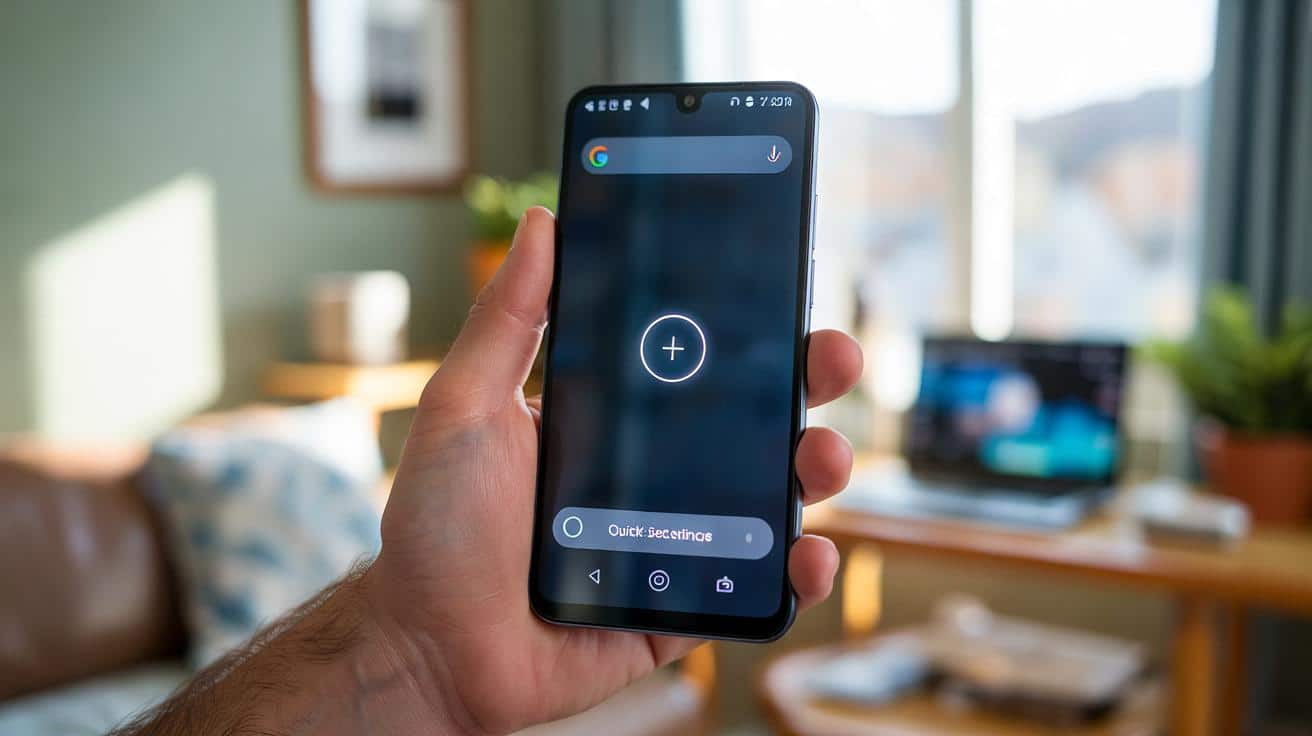
Zauważyłeś dziwną ikonę na pasku powiadomień swojego smartfona i nie wiesz, co oznacza? Małe kółko z plusem obok zasięgu to częsty powód niepokoju u użytkowników Androida. Wiele osób zaczyna panikować, myśląc, że ich telefon padł ofiarą wirusa lub awarii. Tymczasem to nic groźnego – to tylko wbudowana funkcja systemowa o nazwie Data Saver, która chroni Twój pakiet danych mobilnych.
Najważniejsze informacje:
- Kółko z plusem na pasku powiadomień oznacza włączony tryb oszczędzania danych (Data Saver)
- Tryb oszczędzania danych ogranicza transfer w tle, aby chronić pakiet internetowy
- Po włączeniu trybu aplikacje rzadziej synchronizują dane, a powiadomienia mogą przychodzić z opóźnieniem
- Na różnych telefonach ikona może wyglądać inaczej – kółko z plusem, strzałki lub trójkąt
- Tryb można wyłączyć w ustawieniach systemu lub w panelu szybkich skrótów
- Można ustawić wyjątki dla wybranych aplikacji, które będą działać bez ograniczeń
- Tryb jest przydatny przy małym pakiecie internetowym, w roamingu lub dla dzieci
Na pasku u góry ekranu pojawiło się małe kółko z plusem i nie wiesz, co narozrabiał telefon?
Spokojnie, to nie wirus.
To niepozorne oznaczenie potrafi wystraszyć wielu użytkowników Androida. Nagle ikona wyskakuje obok zasięgu i baterii, część aplikacji działa jakby wolniej, zdjęcia doczytują się z opóźnieniem, a powiadomienia przychodzą z poślizgiem. Winowajca jest jeden – tryb oszczędzania transferu danych.
Co oznacza kółko z plusem w górnym pasku Androida
Na większości smartfonów z Androidem kółko z plusem to znak, że włączony jest tak zwany tryb oszczędzania danych (Data Saver). To funkcja systemowa, która ma jedno główne zadanie: ograniczyć zużycie internetu mobilnego z pakietu w taryfie.
Tryb oszczędzania danych blokuje lub przycina transfer w tle, żeby pakiet gigabajtów nie znikał w oczach – za cenę wygody i szybkości działania niektórych aplikacji.
Telefon w tym trybie staje się dużo bardziej „ostrożny” w łączeniu się z siecią przez LTE czy 5G. Aplikacje mogą mniej pobierać w tle, często muszą czekać na twoją akcję, żeby ściągnąć zdjęcia czy film. Dla osób na skromnym pakiecie internetowym to spora ulga, dla reszty – źródło frustracji i pytań typu „co się stało z moim telefonem?”.
Jak wygląda ikona oszczędzania danych na różnych telefonach
Problem w tym, że producenci nie mówią jednym głosem. Ten sam mechanizm potrafi wyglądać inaczej w zależności od marki i nakładki systemowej.
| Producent / system | Jak może wyglądać ikona | Co ona oznacza |
|---|---|---|
| Czysty Android (np. Google Pixel) | Kółko z małym plusem w środku | Tryb oszczędzania danych mobilnych |
| Samsung Galaxy | Dwa strzałki ułożone w trójkąt lub inny symbol przy ikonie sieci | Włączone oszczędzanie transferu |
| Inne telefony z Androidem | Kółko, plus, strzałki, czasem dodatkowa ikonka przy LTE/5G | Różne warianty oznaczenia tego samego trybu |
| iPhone | Brak symbolu w pasku | Tryb oszczędzania danych istnieje, ale działa „po cichu” |
Dlatego wielu użytkowników szuka odpowiedzi na forach – widzą dziwną ikonkę, telefon nagle zachowuje się inaczej, a nikt ich nie ostrzegł, że coś takiego w ogóle istnieje.
Na czym dokładnie polega tryb oszczędzania danych
Gdy tryb jest włączony, system zaczyna oszczędzać internet wszędzie tam, gdzie tylko może. Dla użytkownika oznacza to konkretne zmiany w codziennym działaniu telefonu.
Co robi tryb oszczędzania danych
- Ogranicza transfer w tle – aplikacje rzadziej synchronizują dane, nie aktualizują się tak chętnie bez twojej zgody.
- Opóźnia ładowanie zdjęć i filmów – treści w komunikatorach lub social mediach mogą wczytywać się dopiero po kliknięciu.
- Uciska powiadomienia – część powiadomień przychodzi później albo w ogóle się nie pojawia, jeśli aplikacja nie ma „pozwolenia” na pracę przy włączonym trybie.
- Blokuje hotspot – w wielu telefonach udostępnianie internetu innym urządzeniom przestaje działać przy włączonym oszczędzaniu danych.
- Może obniżać jakość treści – aplikacje czasem same przełączają się na gorszą jakość wideo czy muzyki, żeby zużyć mniej megabajtów.
Tryb oszczędzania danych to dobry ratunek, gdy pakiet zbliża się do zera. W normalnym, codziennym korzystaniu wiele osób odbiera go jako irytujące „spowolnienie” smartfona.
Kiedy tryb oszczędzania danych ma sens
Nie jest to funkcja dla każdego i nie na każdą sytuację. Dobrze sprawdza się w kilku typowych scenariuszach:
- Masz mały pakiet internetu od operatora i często zbliżasz się do limitu przed końcem miesiąca.
- Jesteś w roamingu, na przykład w podróży zagranicznej, i boisz się wysokiego rachunku za dodatkowe gigabajty.
- Udostępniasz internet dziecku lub osobie starszej i chcesz ograniczyć zużycie, żeby ktoś nie „spalił” całego pakietu na video.
- Masz słaby zasięg i każda próba dociągnięcia danych trwa wieki – wtedy lepiej, żeby telefon nie robił tego w tle.
W takich sytuacjach drobne utrudnienia są po prostu mniejszym złem niż dopłata za nadprogramowe gigabajty. Problem zaczyna się wtedy, gdy tryb włącza się przypadkowo – na przykład przez przypadkowe dotknięcie skrótu w panelu szybkich ustawień.
Jak wyłączyć (lub włączyć) oszczędzanie danych na Androidzie
Tryb można w większości przypadków włączyć i wyłączyć w dwóch miejscach: w ustawieniach albo w belce szybkich skrótów wysuwanej z góry ekranu. Dokładna ścieżka zależy od telefonu.
Najczęstsze miejsca w systemie
- Telefony z czystym Androidem (np. Google Pixel):
Ustawienia > Sieć i internet > Tryb oszczędzania danych. - Samsung Galaxy:
Ustawienia > Połączenia > Użycie danych > Oszczędzanie danych. - iPhone:
Ustawienia > Sieć komórkowa > Twoja karta SIM > Tryb danych > Oszczędzanie danych.
Na wielu smartfonach szybciej będzie po prostu rozwinąć górną belkę, poszukać ikony związanej z danymi mobilnymi i sprawdzić, czy kafelek od oszczędzania danych nie świeci się na aktywnie.
Jak dać ulgę wybranym aplikacjom
Nie zawsze chcesz wyłączyć cały tryb. Możesz chcieć oszczędzać internet wszędzie, ale np. komunikatorowi czy aplikacji bankowej zostawić pełną swobodę działania. Android pozwala to dość dokładnie ustawić.
W większości telefonów z Androidem znajdziesz listę aplikacji, które mogą działać bez ograniczeń nawet przy aktywnym oszczędzaniu danych. Ścieżka wygląda zwykle podobnie:
- Wejdź w Ustawienia > Sieć i internet (lub Połączenia / Użycie danych).
- Otwórz sekcję dotyczącą oszczędzania danych.
- Znajdź opcję w stylu „Aplikacje bez ograniczeń”, „Nieograniczony dostęp do danych” czy „Wyjątki”.
- Zaznacz te programy, które mają zawsze mieć internet – na przykład komunikatory, mapy, pocztę.
Kilka ręcznie ustawionych wyjątków potrafi zupełnie zmienić odbiór trybu oszczędzania danych – pakiet dalej jest chroniony, ale telefon nie sprawia już wrażenia „zepsutego”.
Aplikacje z własnym trybem oszczędzania transferu
Niektóre programy dorzucają jeszcze swoje mechanizmy ograniczania transferu. Typowe przykłady to platformy społecznościowe i komunikatory, które potrafią „przepalić” pakiet w kilka dni.
W ustawieniach takich aplikacji jak Instagram czy Snapchat często znajdziesz osobny suwak związany z transferem danych mobilnych. Można tam na przykład:
- wyłączyć automatyczne odtwarzanie filmów po LTE,
- ograniczyć wysyłanie zdjęć w pełnej jakości,
- ustawić, że cięższe treści wgrywają się tylko po Wi‑Fi.
Połączenie trybu systemowego z rozsądnymi ustawieniami wewnątrz kilku „żarłocznych” aplikacji potrafi realnie wydłużyć życie pakietu danych, nawet jeśli w ogóle nie patrzysz na licznik gigabajtów.
Co jeśli wciąż brakuje ci internetu mobilnego
Jeżeli regularnie włączasz oszczędzanie danych, bo w drugim czy trzecim tygodniu miesiąca kończy ci się pakiet, może się okazać, że samo „zaciskanie pasa” to za mało. Wtedy warto spojrzeć szerzej na swój abonament.
Na rynku pojawia się coraz więcej ofert z dużymi paczkami, często 50 GB albo więcej, czasem na test albo z krótką umową. Przy takiej ilości danych tryb oszczędzania staje się czymś, z czego korzystasz tylko w sytuacjach awaryjnych – na wyjeździe, w roamingu lub w terenie bez Wi‑Fi.
Z drugiej strony, nawet przy dużym pakiecie warto wiedzieć, co oznacza kółko z plusem czy inne dziwne ikonki na pasku. Świadome zarządzanie transmisją danych chroni nie tylko przed dopłatami, ale też przed niespodziankami typu brak ważnych powiadomień, opóźnione maile czy działający niestabilnie hotspot.
Dobrą praktyką jest raz na jakiś czas przejrzenie ustawień sieci w telefonie. Sprawdź, czy tryb oszczędzania danych nie aktywuje się automatycznie przy niskim poziomie baterii, jakie aplikacje mają pełny dostęp do sieci i czy w panelu szybkich skrótów nie leży włącznik, który łatwo dotknąć przypadkiem. Kilka minut spędzonych w ustawieniach potrafi zaoszczędzić sporo nerwów i pomóc zrozumieć, co tak naprawdę oznacza każda ikonka nad ekranem głównym.
Najczęściej zadawane pytania
Co oznacza kółko z plusem na telefonie Android?
Kółko z plusem na pasku powiadomień oznacza włączony tryb oszczędzania danych (Data Saver), który ogranicza zużycie internetu mobilnego.
Jak wyłączyć tryb oszczędzania danych na Androidzie?
Wejdź w Ustawienia > Sieć i internet > Tryb oszczędzania danych lub rozwiń górną belkę i dotknij kafelka oszczędzania danych.
Czy tryb oszczędzania danych spowalnia telefon?
Tak, tryb ogranicza transfer w tle, co może powodować wolniejsze działanie niektórych aplikacji i opóźnienia w powiadomieniach.
Jakie aplikacje mogą działać bez ograniczeń przy włączonym trybie?
W ustawieniach można dodać wyjątki dla komunikatorów, map, poczty i innych aplikacji, które mają mieć nieograniczony dostęp do sieci.
Kiedy warto włączyć tryb oszczędzania danych?
Tryb jest przydatny przy małym pakiecie internetowym, w podróży zagranicznej (roaming) lub gdy udostępniamy internet dziecku.
Wnioski
Znajomość trybu oszczędzania danych to podstawa świadomego korzystania ze smartfona. Warto regularnie sprawdzać ustawienia sieci w telefonie, aby uniknąć niespodziewanego spowolnienia działania aplikacji. Pamiętaj, że tryb Data Saver można dostosować do własnych potrzeb, dodając wyjątki dla najważniejszych programów. Dzięki temu zachowasz kontrolę nad swoim pakietem internetowym bez rezygnacji z pełnej funkcjonalności telefonu.
Podsumowanie
Kółko z plusem na pasku powiadomień Androida oznacza włączony tryb oszczędzania danych (Data Saver). Funkcja ta ogranicza transfer w tle, spowalniając działanie niektórych aplikacji. Można ją wyłączyć w ustawieniach systemu lub w panelu szybkich skrótów.