Darmowa aplikacja na Linuxa do memów: Memerist robi to w 5 minut
Jest proste, darmowe narzędzie stworzone dokładnie do tego.
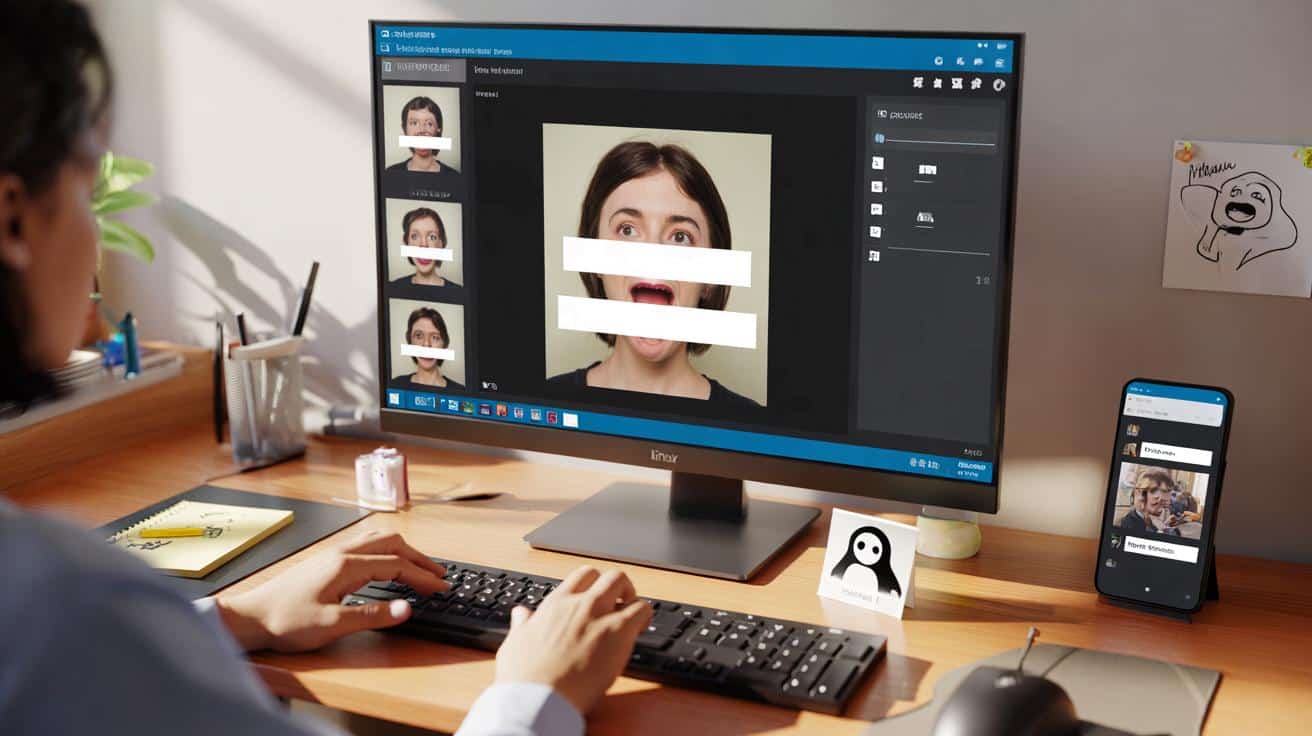
Memerist to niewielka aplikacja dostępna na systemy Linux, która pozwala błyskawicznie dopisać tekst do obrazka, skorzystać z gotowych szablonów i wyeksportować gotowego mema w popularnym formacie graficznym. Całość działa lokalnie, bez AI, logowania i kombinowania z rozbudowanymi edytorami grafiki.
Po co osobny program do memów na Linuksie
Przez lata typowy scenariusz wyglądał podobnie: szukasz obrazka, uruchamiasz GIMP-a, dodajesz tekst, eksportujesz plik. Dla osoby obytej z grafiką to żaden problem, ale wielu użytkowników Linuksa zwyczajnie nie ma ochoty uczyć się narzędzia, które wygląda jak bardziej skomplikowany kuzyn Photoshopa.
Memy z kolei żyją szybko. Zazwyczaj liczy się to, żeby w kilka minut zareagować na sytuację, podrzucić śmieszny komentarz w komunikatorze firmowym albo wrzucić obrazek na Slacka czy Mastodona. Rozbudowane programy graficzne są do tego przerostem formy nad treścią.
Przeczytaj również: Brazylijskie mokradła ukryte za Amazonią: cichy gigant magazynuje węgiel
Memerist wypełnia tę niszę: to małe, darmowe narzędzie stworzone wyłącznie do jednego zadania – szybkiej produkcji memów na Linuksie.
Co potrafi Memerist
Funkcje Memerist są celowo ograniczone, dzięki czemu aplikacja jest intuicyjna nawet dla osób, które pierwszy raz w życiu widzą edytor grafiki. Nie ma tu warstw złożonych jak w GIMP-ie, setek filtrów i zakładek.
Najważniejsze możliwości programu:
Przeczytaj również: Fizycy z CERN namierzyli niezwykłą cząstkę cztery razy cięższą od protonu
- mała wbudowana biblioteka popularnych obrazków memicznych, gotowych do podpisania,
- łatwe dodawanie własnych obrazów do biblioteki,
- tworzenie wielu warstw tekstu z możliwością obracania napisów,
- kilka efektów typograficznych, takich jak proste kontury i wariacje kontrastu,
- obsługa warstw tekstu i obrazów, dzięki czemu da się układać elementy jeden nad drugim,
- przybliżanie i oddalanie, by wygodnie dopracować detale,
- podgląd na żywo – wszystko, co zmieniasz, widzisz od razu na głównym obrazku,
- eksport gotowych memów do plików .png lub .jpg.
Nie znajdziesz tu zaawansowanej edycji perspektywy dla tekstu, więc napis nie zawsze idealnie „siądzie” w linii z elementami zdjęcia. Dla memów to jednak raczej atut – lekkie niedoskonałości są częścią klimatu.
PNG czy JPG – co wybrać przy eksporcie
Domyślnie Memerist zapisuje memy do pliku .png, ale wystarczy ręcznie zmienić rozszerzenie na .jpg, żeby otrzymać drugi z popularnych formatów. Różnica ma znaczenie praktyczne:
Przeczytaj również: Naukowcy „wskrzeszają” płytę CD: tysiąc razy więcej danych na krążku
| Format | Główna zaleta | Kiedy wybrać |
|---|---|---|
| PNG | lepsza jakość, brak strat kompresji | gdy liczy się detal, np. prezentacje, archiwum |
| JPG | mniejszy rozmiar pliku, szersza kompatybilność | gdy wysyłasz memy na serwisy, które nie lubią PNG |
Dla większości żartobliwych obrazków w komunikatorach wystarczy .jpg – wczyta się szybciej, a drobna utrata jakości nikomu nie przeszkodzi.
Instalacja Memerist na Linuksie krok po kroku
Program jest dostępny jako pakiet Flatpak na Flathub. To dobra wiadomość, bo oznacza, że zadziała na praktycznie każdej popularnej dystrybucji Linuksa, od Ubuntu i Fedory po Manjaro czy Linux Mint, o ile system ma włączoną obsługę Flatpak.
Instalacja z poziomu sklepu z aplikacjami
Jeśli wykorzystujesz środowisko graficzne z wbudowanym sklepem, który zna Flatpaki, całość sprowadzi się do kilku kliknięć:
Dla wielu użytkowników Linuksa to najwygodniejsza metoda, bo nie trzeba dotykać terminala.
Instalacja z terminala
Jeśli twój sklep z aplikacjami nie integruje się z Flatpakiem, można skorzystać z konsoli. Po zainstalowaniu samego Flatpaka i dodaniu repozytorium Flathub użyj polecenia:
flatpak install flathub io.github.vani_tty1.memerist
Po instalacji ikona programu powinna pojawić się w menu aplikacji w środowisku graficznym. Gdyby nie była widoczna od razu, wystarczy wylogować się z sesji i zalogować ponownie.
Jak stworzyć pierwszego mema w Memerist
Cała obsługa programu sprowadza się do kilku prostych kroków. Interfejs jest lekki, a kluczowe narzędzia są cały czas pod ręką, w bocznym pasku.
Praca z obrazkami
Na starcie widzisz bibliotekę dostępnych grafik. Możesz:
- wybrać jedną z preinstalowanych ilustracji używanych często jako memy,
- zaimportować własne zdjęcie lub zrzut ekranu i dodać go do biblioteki.
Własne obrazki przydają się szczególnie w firmowych memach, gdy chcesz podpisać screen z aplikacji, zdjęcie z integracji czy slajd z prezentacji.
Dodawanie tekstu i prostych efektów
Tekst dodajesz poprzez utworzenie warstwy tekstowej. Wystarczy kliknąć ikonę oznaczoną literą „B” w bocznym panelu. Pojawi się nowe pole, w którym wpisujesz swój komentarz, zmieniasz krój i rozmiar, a w razie potrzeby obracasz napis.
Każdy napis jest osobną warstwą, więc górny i dolny podpis mema możesz edytować niezależnie, przesuwać je, zmieniać rozmiar i dopasowywać ich położenie.
Do dyspozycji masz kilka prostych efektów typograficznych, takich jak zwiększony kontrast czy charakterystyczne „przybrudzenie” obrazu, które sprawia, że mem wygląda bardziej jak typowy obrazek z sieci niż sterylny materiał graficzny.
Eksport gotowego mema
Kiedy całość wygląda już dobrze, wystarczy nacisnąć przycisk eksportu. Program zapyta o nazwę pliku i lokalizację zapisu. Jeśli pozostawisz końcówkę .png, otrzymasz grafikę bezstratną. Zmiana rozszerzenia na .jpg zmniejszy rozmiar pliku, co czasem ułatwia wysyłkę.
Brak zaawansowanej edycji perspektywy dla tekstu może sprawić, że litery nie zawsze idealnie dopasują się do linii budynku czy stołu na zdjęciu. Do klasycznych memów to wręcz pasuje, bo odbiorcy oczekują bardziej błyskawicznej reakcji niż perfekcyjnego retuszu.
Dla kogo Memerist ma najwięcej sensu
Ten mały program szczególnie docenią osoby, które:
- korzystają na co dzień z Linuksa i potrzebują szybkiego narzędzia „zawsze pod ręką”,
- czują się zagubione w GIMP-ie i chcą prostego edytora tylko do memów,
- tworzą memy na potrzeby komunikacji zespołowej – np. w IT, marketingu, social media,
- nie chcą rejestrować kont na webowych generatorach memów ani wysyłać obrazów na zewnętrzne serwery,
- cenią pracę offline i brak udziału AI przy obróbce.
Dla grafików zawodowych Memerist pewnie nie zastąpi pełnoprawnego edytora. To raczej narzędzie „odpal i zrób mema w trzy minuty”, które idealnie pasuje do luźnej komunikacji w sieci.
Memerist a prywatność i wygoda pracy
Duża część popularnych generatorów memów działa w przeglądarce. To wygodne, ale często wiąże się z reklamami i wysyłaniem własnych zdjęć do obcych usług. Na Linuksie wiele osób przywiązuje wagę do kontroli nad danymi, więc lokalna aplikacja bywa po prostu bardziej komfortowa psychicznie.
Memerist działa całkowicie na komputerze użytkownika. Zdjęcia z integracji firmowej, fragmenty kodu czy zrzuty ekranu z wewnętrznych systemów nie opuszczają twojej maszyny. Dla zespołów, które często bawią się memami z materiałów służbowych, to przyjemny bonus.
Ciekawym aspektem jest też brak sztucznej inteligencji. Program nie generuje treści samodzielnie, nie podpowiada gotowych sloganów ani nie modyfikuje zdjęć w sposób trudny do odróżnienia od rzeczywistości. Użytkownik po prostu bierze obraz i dopisuje własną myśl – dokładnie tak, jak memy powstawały na początku ich historii.
Jeśli więc korzystasz z Linuksa i lubisz komentować rzeczywistość obrazkami, Memerist może stać się jednym z tych małych narzędzi, które po instalacji zostają w systemie na długo. Nie dlatego, że robi wszystko, ale dlatego, że robi dokładnie to, czego w memach najbardziej potrzebujesz – szybko, bezproblemowo i bez nauki skomplikowanego oprogramowania.