Darmowa aplikacja na Linuxa do memów: Memerist robi to serio łatwo
Jest na to banalne narzędzie.
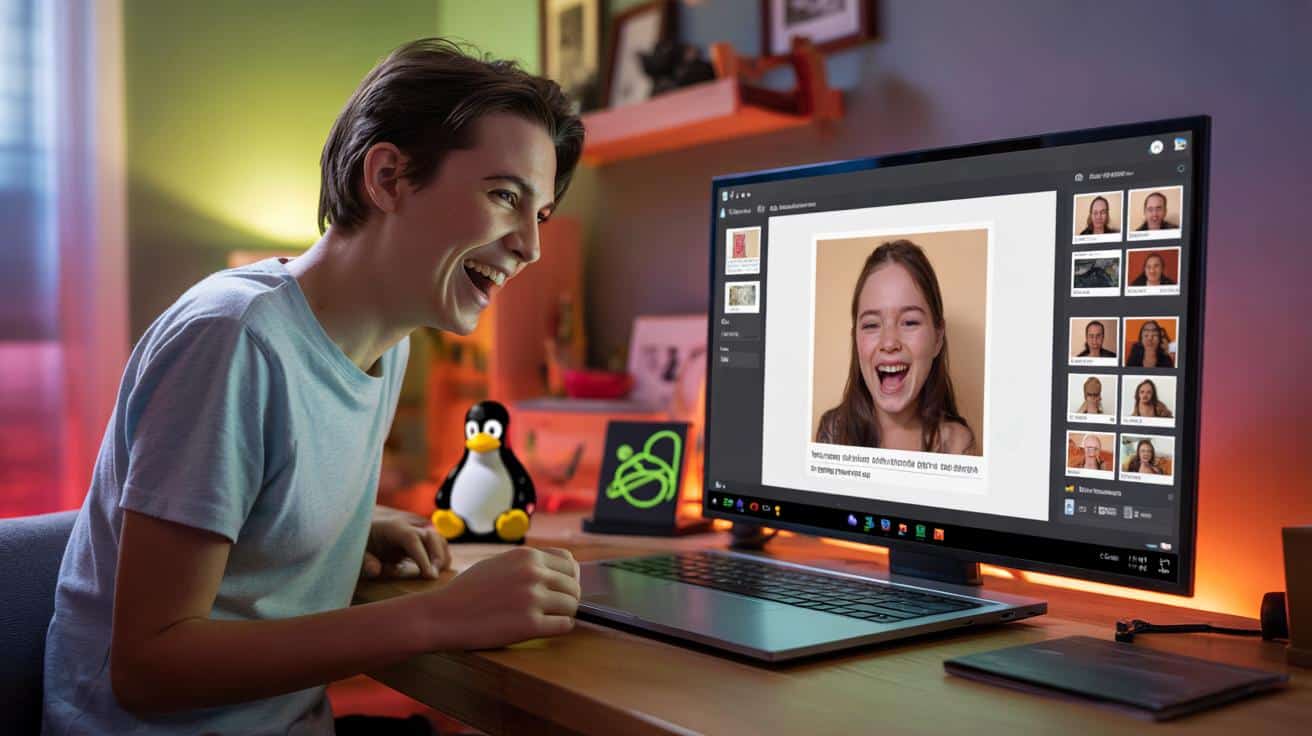
Memerist to mała, darmowa aplikacja, która zamienia tworzenie memów w prostą zabawę. Działa na większości popularnych dystrybucji Linuxa, nie przytłacza opcjami i pozwala szybko dorzucić tekst do obrazka oraz zapisać gotowy plik w formacie .png albo .jpg.
Prosty generator memów dla użytkowników Linuxa
Użytkownicy Windowsa czy Androida od dawna mają pełno prostych generatorów memów w przeglądarce i w sklepach z aplikacjami. Na Linuksie często kończy się na GIMP-ie albo innych edytorach graficznych, które dla wielu osób są zbyt rozbudowane, jeśli chcą tylko dodać śmieszny napis do zdjęcia.
Właśnie w tę niszę celuje Memerist. To program zaprojektowany wyłącznie do memów: bez dziesiątek zakładek, bez dziesiątek skomplikowanych narzędzi, za to z czytelnym interfejsem i kilkoma funkcjami, które w zupełności wystarczą, żeby przygotować materiał na grupkę na Messengerze czy Reddita.
Przeczytaj również: Zinédine Zidane ma wrócić do Algierii? Szykuje się wyjątkowy mecz w Turynie
Memerist skupia się tylko na jednym zadaniu: wziąć obrazek, dodać tekst, dać szybki podgląd i umożliwić zapis w popularnym formacie. Reszta ma nie przeszkadzać.
Co potrafi Memerist? Najważniejsze funkcje
Mimo prostoty, aplikacja nie jest zupełnie „goła”. Twórca dorzucił kilka rozwiązań, które ułatwiają życie osobom, które regularnie bawią się memami.
Wbudowana biblioteka obrazków i własne zdjęcia
- mała kolekcja popularnych obrazków memicznych, gotowych do użycia;
- możliwość dodania swoich własnych grafik do biblioteki, żeby mieć je zawsze pod ręką;
- prosta nawigacja między dostępnymi obrazami.
Dzięki temu nie trzeba za każdym razem przekopywać dysku. Wystarczy raz dodać ulubione szablony czy zdjęcia znajomych i później sięgać po nie z poziomu aplikacji.
Przeczytaj również: Włoska gmina płaci 20 tys. euro za przeprowadzkę. Sprawdzamy warunki
Praca z tekstem i warstwami
Kluczowy jest oczywiście tekst. Tutaj Memerist zachowuje balans między prostotą a odrobiną elastyczności:
- dodawanie warstw tekstowych za pomocą jednego kliknięcia w ikonę z literą „B”;
- obracanie tekstu, żeby dopasować go do kompozycji obrazka;
- kilka podstawowych efektów czcionki (styl, rozmiar, kolor);
- obsługa wielu warstw tekstu i grafiki, co pozwala np. nakładać podpisy w różnych miejscach obrazu.
Nie ma tu zaawansowanej edycji perspektywy tekstu. Napisów nie da się „wygiąć” tak, by idealnie leżały na pochylonej powierzchni. W praktyce oznacza to, że czasem podpis będzie szedł prosto, mimo że linie na zdjęciu są skośne. Dla memów to zwykle nie jest problem – liczy się czytelność i pomysł, a nie perfekcyjna geometria.
Przeczytaj również: Nowe smartfony zobaczą ciepło jak wąż: przełomowy sensor 4K bez chłodzenia
Podgląd na żywo i proste filtry
Każda zmiana jest od razu widoczna dzięki podglądowi w czasie rzeczywistym. Nie trzeba niczego zatwierdzać, żeby sprawdzić, jak wygląda nowy tekst czy położenie warstwy.
Do tego dochodzą jeszcze drobiazgi, które potrafią uratować mema:
- zoom przybliżający i oddalający obraz, przydatny przy precyzyjnym ustawianiu tekstu;
- filtr wysokiego kontrastu, dzięki któremu podpisy są lepiej widoczne na ciemnym lub zbyt jasnym tle;
- zabawny filtr „psujący” jakość (tzw. efekt „zajechanego” obrazka), który świetnie sprawdza się w memach stylizowanych na stare screeny.
Instalacja Memerist na popularnych dystrybucjach Linuxa
Program dystrybuowany jest jako pakiet Flatpak przez repozytorium Flathub. To dobra wiadomość, bo większość popularnych dystrybucji Linuxa radzi sobie dziś z Flatpakiem bez żadnych kombinacji.
| Metoda instalacji | Dla kogo | Co trzeba zrobić |
|---|---|---|
| Sklep z aplikacjami | Osoby, które wolą klikać niż pisać komendy | Otworzyć sklep, wyszukać „Memerist”, kliknąć instalację |
| Linia poleceń (Flatpak) | Użytkownicy swobodnie korzystający z terminala | Wpisać: flatpak install flathub io.github.vani_tty1.memerist |
Jeśli dystrybucja ma już skonfigurowany dostęp do Flathuba, całość sprowadza się do jednego polecenia. Po instalacji aplikacja pojawia się w menu systemowym jak każdy inny program. W razie gdyby ikona nie była od razu widoczna, wystarczy się wylogować z sesji i zalogować ponownie – po odświeżeniu środowiska graficznego Memerist pokazuje się na liście.
Obsługa przez Flatpaka sprawia, że Memerist da się uruchomić na różnych dystrybucjach bez szukania osobnych paczek .deb czy .rpm.
Tworzenie pierwszego mema krok po kroku
Wybór obrazka
Po uruchomieniu programu najpierw wybiera się grafikę. Może to być pozycja z gotowej biblioteki lub plik z własnego dysku. W drugim przypadku zdjęcie da się dodać do biblioteki, żeby korzystać z niego wielokrotnie.
Dodanie i ustawienie tekstu
Następnym krokiem jest dodanie warstwy tekstowej. Wystarczy kliknąć w ikonę z literą „B” w bocznym pasku. Po wpisaniu treści można:
- przeciągnąć napis w wybrane miejsce na obrazku;
- zmienić rozmiar, kolor i krój czcionki;
- lekko obrócić warstwę, by dopasować ją do kompozycji.
Jeżeli mem wymaga więcej niż jednego podpisu, np. osobno na górze i na dole, nic nie stoi na przeszkodzie – kolejne warstwy dodaje się równie łatwo.
Eksport gotowego mema
Kiedy wszystko wygląda tak, jak trzeba, wystarczy kliknąć przycisk odpowiadający za zapis grafiki. Domyślnie program proponuje format .png, ale można ręcznie zmienić końcówkę pliku na .jpg.
W sytuacji, gdy serwis nie przyjmuje plików .png lub gdy zależy na mniejszym rozmiarze, wystarczy zapisać mem jako .jpg, dopisując odpowiednie rozszerzenie w nazwie pliku.
Po wskazaniu folderu docelowego mem trafia na dysk i jest gotowy na wysyłkę do komunikatora albo wrzucenie na ulubioną platformę społecznościową.
Dla kogo jest Memerist, a kiedy sięgnąć po GIMP-a
To narzędzie nie próbuje rywalizować z rozbudowanymi edytorami graficznymi. Nie ma zaawansowanej obróbki zdjęć, masek, pracy na kanałach kolorów czy skomplikowanych efektów. I to właśnie jest jego zaleta.
- Sprawdzi się u osób, które:
- chcą szybko wstawić napis na zdjęcie i wysłać je znajomym;
- nie mają czasu na naukę rozbudowanych programów graficznych;
- korzystają z Linuxa w pracy, a memy traktują jako szybki sposób na luźną komunikację w zespole;
- szukają darmowego, lekkiego narzędzia działającego na wielu dystrybucjach.
- GIMP i podobne edytory będą lepsze, gdy:
- trzeba dokładnie wyciąć elementy ze zdjęcia;
- potrzebne są złożone fotomontaże albo retusz;
- projekty mają iść do druku lub wymagają pełnej kontroli nad parametrami obrazu.
Dla wielu użytkowników Linuxa połączenie: GIMP do poważniejszej grafiki i Memerist do szybkich memów będzie najbardziej praktyczne. Każde narzędzie robi swoje, bez wchodzenia sobie w drogę.
Memy bez AI – kiedy prostota wygrywa
Ostatnie miesiące zalały internet generatorami obrazów na bazie AI. Wygodne, efektowne, ale coraz częściej obudowane komunikatami o prawach autorskich, moderacją i różnymi ograniczeniami. Przy zwykłym memie z podpisem takie działa ciężkiego kalibru bywają zwyczajnie zbędne.
Wiele firm i zespołów zaczyna wręcz korzystać z memów jako lekkiej formy komunikacji wewnętrznej: mniej formalnej niż oficjalny mail, a bardziej angażującej niż zwykły tekst na Slacku. Tutaj szybkie narzędzie uruchamiane lokalnie na służbowym laptopie z Linuxem ma dużą przewagę – nic nie wędruje na zewnętrzne serwery, a proces nie wymaga dodatkowych zgód czy osobnej polityki korzystania z serwisu.
W praktyce Memerist może być też dobrym pretekstem, by odczarować Linuxa w oczach osób, które widzą w nim tylko terminal i „czarne okienka”. Krótka sesja z prostą aplikacją do memów pokazuje, że na tym systemie da się po prostu robić zwykłe, przyziemne rzeczy – i przy okazji trochę się pośmiać. Dla części użytkowników właśnie takie małe, wygodne programy przesądzają o tym, czy zostaną przy danej platformie na dłużej.