Client Challenge: co oznacza, gdy strona „nie działa” i jak to naprawić
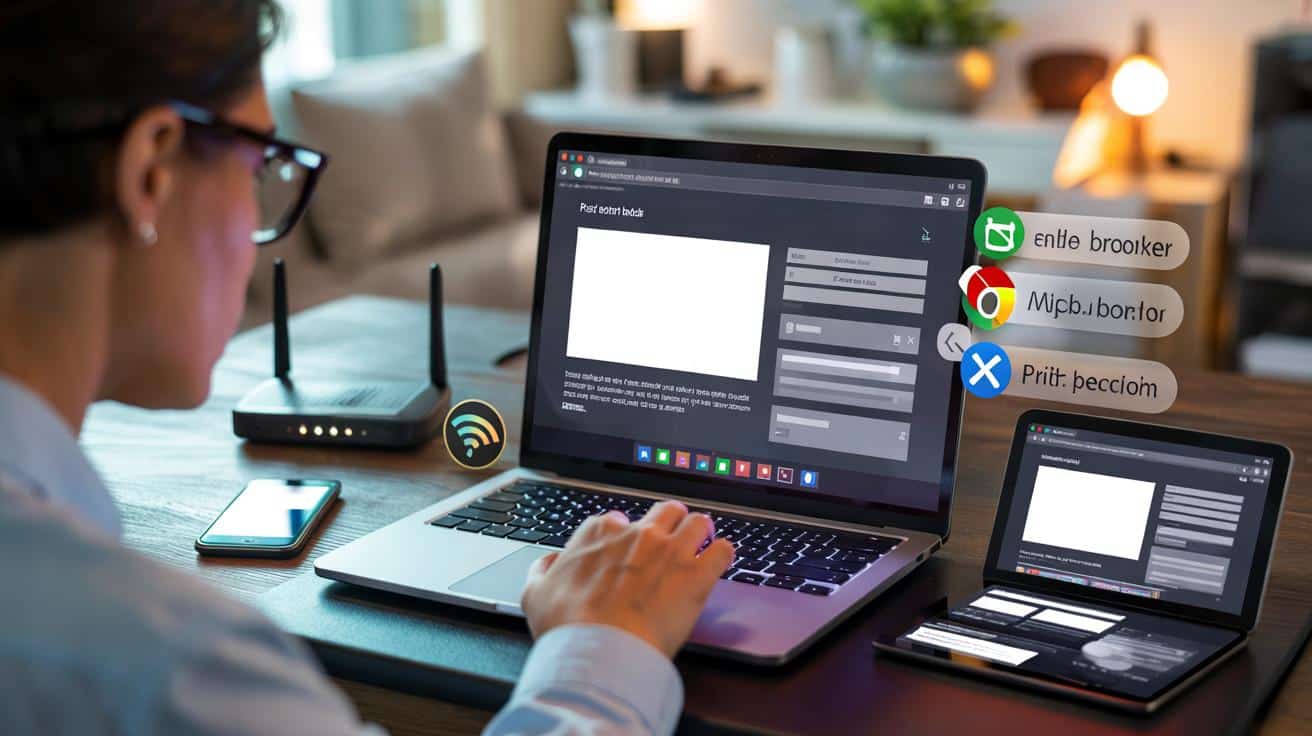
Nagle strona się nie ładuje, wyskakuje tajemniczy komunikat o błędzie i nie wiesz, czy zawinił komputer, przeglądarka czy internet.
Coraz więcej serwisów działa w oparciu o JavaScript i dodatkowe komponenty. Gdy coś po drodze się sypnie, użytkownik dostaje lakoniczny komunikat, a za nim kryje się cały zestaw możliwych przyczyn: od rozszerzeń w przeglądarce, przez blokery reklam, aż po problemy sieciowe.
Client Challenge – gdy przeglądarka staje się problemem
Określenie „Client Challenge” dobrze oddaje istotę zjawiska: wyzwanie pojawia się po stronie użytkownika, czyli w jego przeglądarce, ustawieniach i połączeniu. Serwis działa, serwer odpowiada, ale jakiś element nie może się załadować albo wykonać. W efekcie zamiast treści widać komunikat w stylu „JavaScript is disabled in your browser” lub informację o brakującej części strony.
„Client Challenge” to sytuacja, w której strona nie działa poprawnie nie z winy serwera, ale z powodu konfiguracji po stronie użytkownika.
Dla zwykłego internauty brzmi to bardzo technicznie. W praktyce chodzi o kilka powtarzalnych scenariuszy, które można samodzielnie sprawdzić i często od razu naprawić.
Przeczytaj również: Tajemniczy sygnał z kosmosu trwał siedem godzin. Naukowcy są zaskoczeni
JavaScript wyłączony – ukryty przełącznik, który blokuje połowę internetu
Większość współczesnych stron korzysta z JavaScript do wyświetlania treści, obsługi przycisków, formularzy, płatności czy logowania. Wyłączenie tego mechanizmu sprawia, że serwis traci „mózg” i przestaje działać zgodnie z założeniem twórców.
Dlaczego JavaScript potrafi się „wyłączyć”
- ręczna zmiana ustawień przeglądarki (czasem przez przypadek),
- rozszerzenia blokujące skrypty, które uznają część kodu za potencjalnie niebezpieczny,
- tryb wysoka prywatność albo „twardy” tryb blokowania ciasteczek i trackerów,
- polityka bezpieczeństwa w firmowej sieci, która filtruje ruch.
Gdy strona wyświetla komunikat wprost, że JavaScript jest wyłączony, warto w pierwszej kolejności zajrzeć do ustawień przeglądarki. W Chrome, Edge czy Operze opcja ta zwykle znajduje się w sekcji prywatności i bezpieczeństwa, w części dotyczącej uprawnień stron.
Przeczytaj również: Remontowali starą kuchnię, pod podłogą trafili na majątek życia
Nie ładuje się „wymagany element” – co to konkretnie znaczy
Drugi typ komunikatu związany z Client Challenge to informacja o tym, że „wymagana część strony nie mogła się załadować”. Dla użytkownika brzmi to jak bardzo ogólny błąd, ale twórcy serwisu sygnalizują w ten sposób problemy z jednym z kluczowych modułów: np. komponentem odpowiedzialnym za logowanie, płatności, komentarze albo treści dynamiczne.
Jeżeli serwis pisze wprost, że określona część nie mogła się załadować, zwykle źródło kłopotu leży w rozszerzeniach, blokadach treści lub chwilowych problemach z siecią.
Najczęstsze przyczyny „brakującego” komponentu
| Objaw | Możliwa przyczyna |
|---|---|
| puste miejsce zamiast modułu, ale reszta strony działa | blokada w rozszerzeniu typu ad blocker |
| strona w ogóle nie reaguje, „wisi” na ładowaniu | problemy z siecią lub serwerem zewnętrznego dostawcy |
| komunikat o błędzie przy płatności lub logowaniu | zbyt agresywne blokowanie skryptów lub ciasteczek |
Ad blocker i inne dodatki – wygoda, która czasem mści się na użytkowniku
Blokery reklam stały się niemal standardem. Chronią przed natrętnymi banerami i śledzeniem, ale potrafią przeszarżować. Niektóre filtry rozpoznają jako „reklamowe” także elementy, które wcale reklamą nie są, na przykład widget płatności, mapę, film osadzony z zewnętrznej platformy czy moduł logowania społecznościowego.
Przeczytaj również: Mikroby z ekstremów Ziemi mogą zdradzić, czy coś żyje na Marsie
Serwisy coraz częściej wprost sugerują, aby na czas korzystania z ich strony wyłączyć ad blocker albo dodać domenę do wyjątków. W przeciwnym razie część treści po prostu się nie pokaże, mimo że użytkownik teoretycznie wszystko ma „dobrze” ustawione.
Jak bezpiecznie przetestować, czy to wina rozszerzeń
- uruchom stronę w trybie prywatnym lub incognito, gdzie większość dodatków jest domyślnie wyłączona,
- na próbę tymczasowo wyłącz ad blocker tylko na jednej problematycznej stronie,
- skorzystaj z innej przeglądarki, w której nie ma zainstalowanych rozszerzeń,
- jeśli strona działa w „czystej” przeglądarce, wina prawie na pewno leży po stronie dodatków.
Problemy z siecią – gdy zawodzi coś pomiędzy tobą a serwisem
Czasem komunikat o niezaładowanym komponencie wynika po prostu z kłopotów z połączeniem. Strona może pobierać część elementów z innych serwerów, np. z systemów analitycznych, usług logowania, dostawców wideo czy czatu. Jeśli w danym momencie twoja sieć ma wysoki ping, działa niestabilnie albo operator blokuje wybrane adresy, finał jest zawsze ten sam: komponent nie startuje.
Prosty test to uruchomienie tej samej strony na innym łączu – na przykład przełączenie z Wi‑Fi na internet w telefonie. Jeżeli w sieci komórkowej strona ładuje się poprawnie, źródła kłopotów warto szukać w routerze, konfiguracji dostawcy lub firmowych ograniczeniach.
Kiedy warto zmienić przeglądarkę lub urządzenie
Są sytuacje, w których przeglądarka jest po prostu zbyt stara, by poradzić sobie z nowymi technologiami używanymi przez serwis. Dotyczy to zwłaszcza starszych wersji Internet Explorera, przestarzałych mobilnych przeglądarek na starych Androidach oraz niszowych rozwiązań, które nie wspierają aktualnych standardów JavaScript.
Jeżeli pracujesz na kilkuletnim urządzeniu i nie aktualizujesz przeglądarki, „Client Challenge” może wynikać po prostu z braku obsługi nowszych funkcji.
W praktyce najprostszym krokiem jest instalacja jednej z popularnych, aktualizowanych na bieżąco przeglądarek, takich jak Chrome, Firefox, Edge czy Opera, i sprawdzenie, czy komunikat nadal się pojawia. To szybki sposób, by oddzielić kłopoty z samą stroną od ograniczeń sprzętu.
Jak krok po kroku reagować na komunikat typu Client Challenge
Zamiast klikać „odśwież” w nieskończoność, warto podejść do sprawy metodycznie. Prosty schemat działania wygląda tak:
Jeśli po tych krokach serwis nadal zgłasza problem, jest duża szansa, że tym razem rzeczywisty kłopot leży po stronie dostawcy usługi. Wtedy pozostaje odczekać chwilę lub skontaktować się z obsługą, najlepiej od razu opisując, że sprawdziłeś już podstawowe elementy.
Dlaczego serwisy przerzucają część odpowiedzialności na przeglądarkę
Z perspektywy twórców stron oparcie działania serwisu na JavaScript i zewnętrznych modułach ma kilka zalet: daje większą interaktywność, pozwala szybciej aktualizować treści i dopasowywać je do użytkownika, ułatwia integrację z systemami płatności czy logowania. Cena jest taka, że rośnie podatność na problemy po stronie przeglądarki, rozszerzeń i sieci.
Użytkownik staje się więc nie tylko odbiorcą treści, ale też „uczestnikiem” procesu technicznego. Gdy coś po drodze się psuje, serwis nie zawsze ma narzędzia, by to naprawić – dlatego pojawiają się komunikaty w rodzaju Client Challenge, informujące, że należy przyjrzeć się ustawieniom po własnej stronie ekranu.
Praktyczne nawyki, które ograniczają ryzyko problemów
Warto wyrobić sobie kilka prostych przyzwyczajeń. Regularna aktualizacja przeglądarki to nie tylko kwestia bezpieczeństwa, ale też kompatybilności z nowymi usługami. Dobrze też raz na jakiś czas przejrzeć listę rozszerzeń i usunąć te, których już nie używasz, bo niektóre dawno nieaktualizowane dodatki potrafią powodować konflikty.
Rozsądne ustawienie blokera reklam – z listą wyjątków dla serwisów, z których realnie korzystasz – pozwala połączyć komfort przeglądania z poprawnym działaniem stron. A świadomość, czym jest JavaScript i dlaczego jego całkowite wyłączenie ogranicza dostęp do wielu usług, pomaga szybciej zorientować się, co tak naprawdę kryje się za kolejnym komunikatem o błędzie na ekranie.