Nowy tryb biurkowy Androida: zamień Pixel 8 w pełnoprawny komputer
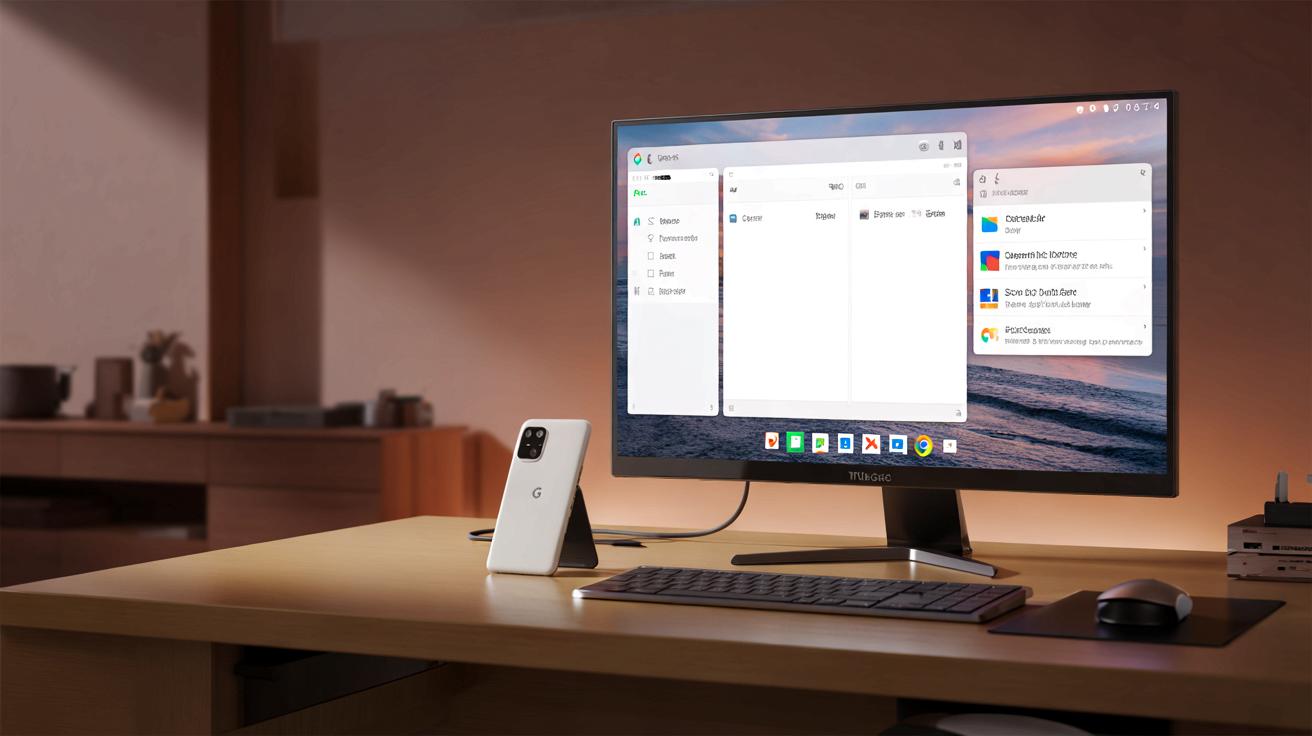
Tryb biurkowy w najnowszym Androidzie zmienia Pixela 8 lub nowszego w sprzęt, na którym da się normalnie pracować, a nie tylko sprawdzać media społecznościowe czy maile.
Najważniejsze informacje:
- Tryb biurkowy w Androidzie pozwala przekształcić smartfon Pixel 8 (i nowsze) w komputer stacjonarny.
- Do poprawnego działania trybu wymagany jest monitor z wejściem USB-C obsługującym przesył obrazu oraz szybki kabel USB-C.
- System obsługuje pracę w wielu oknach, co znacząco poprawia komfort wielozadaniowości w porównaniu do standardowego interfejsu telefonu.
- Rozwiązanie to jest realną alternatywą dla tanich laptopów w przypadku podstawowych zadań biurowych i edukacyjnych.
- W przeciwieństwie do rozwiązań typu DeX od Samsunga, tryb biurkowy Google jest bezpośrednio zintegrowany z systemem Android, co zwiększa jego potencjał popularyzacji na rynku.
Telefon zamiast laptopa? Teraz to ma realny sens
Od lat mówi się o tym, że smartfon mógłby zastąpić komputer. Próby były różne – od ambitnych projektów firm linuksowych po dopracowany system DeX od Samsunga. Teraz do gry wchodzi Google z własnym trybem biurkowym w Androidzie, dostępnym na nowych Pixelach.
Rozwiązanie jest proste: podłączasz telefon do monitora przez USB‑C, łączysz mysz i klawiaturę Bluetooth, a na dużym ekranie pojawia się interfejs przypominający klasyczny pulpit. Z paskiem na dole, przyciskiem wywołującym listę aplikacji i znanym z Androida panelem powiadomień.
Nowy tryb biurkowy sprawia, że Pixel 8 lub nowszy działa jak mały komputer stacjonarny – idealny dla osób żyjących „tylko na telefonie”.
Kto skorzysta z trybu biurkowego na Pixelu
Z trybu mogą korzystać posiadacze modeli:
- Pixel 8
- Pixel 8 Pro
- wszystkich nowszych generacji Pixel (np. 9, 9 Pro i kolejne, gdy otrzymają Androida z tą funkcją)
To odpowiedź Google na trend użytkowników, którzy nie mają w domu żadnego komputera. W Stanach Zjednoczonych już około jedna na sześć osób korzysta wyłącznie ze smartfona. Do mediów społecznościowych to wystarcza, ale do pracy czy nauki – już niekoniecznie.
Tryb biurkowy może więc stać się tanią alternatywą dla laptopa. Jeden telefon, jeden monitor, tania mysz i klawiatura – i da się spokojnie ogarniać dokumenty, maile, wideorozmowy, a nawet prostsze zadania kreatywne.
Jak działa tryb biurkowy Androida krok po kroku
Konfiguracja nie jest skomplikowana, ale wymaga spełnienia kilku warunków sprzętowych. W praktyce wygląda to tak:
| Element | Co jest potrzebne |
|---|---|
| Smartfon | Pixel 8 lub nowszy |
| System | Aktualny Android z obsługą trybu biurkowego |
| Monitor | Wejście USB‑C z przesyłem obrazu, własne zasilanie |
| Kabel | USB‑C z szybkim transferem danych |
| Akcesoria | Mysz Bluetooth, klawiatura Bluetooth (mocno zalecane) |
Co widzisz na ekranie w trybie biurkowym
Po włączeniu trybu interfejs mocno przypomina klasyczny pulpit komputerowy. Na dole ekranu pojawia się pasek z przyciskiem otwierającym listę aplikacji oraz ikonami uruchomionych programów. Po prawej stronie wciąż działa panel powiadomień znany z Androida, z szybkim dostępem do ustawień.
Aplikacje otwierają się w osobnych oknach, które możesz:
- przeciągać po ekranie,
- zmieniać ich rozmiar,
- układać obok siebie, aby pracować na kilku naraz,
- minimalizować do paska na dole.
Kluczowa różnica w stosunku do zwykłego Androida na telefonie to wygodne okna, prawdziwy multitasking i komfort pisania na fizycznej klawiaturze.
Co ciekawe, tryb działa bardzo płynnie. Relacje użytkowników wskazują, że nie widać praktycznie żadnych opóźnień – wszystko reaguje tak szybko, jak bezpośrednio na telefonie. Dzięki temu można uczciwie traktować Pixela w takiej konfiguracji jako sensowne narzędzie do pracy biurowej.
Na co trzeba uważać przy korzystaniu z trybu biurkowego
Mimo że funkcja jest już wbudowana w system, kilka szczegółów warto zapamiętać przed zakupem akcesoriów.
- Kabel ma znaczenie – musi obsługiwać szybki transfer danych i przesył obrazu, tanie przewody do ładowania mogą nie zadziałać.
- Monitor potrzebuje własnego zasilania – telefon raczej go nie „udźwignie”, więc monitor musi być podłączony do prądu.
- Tapeta na pulpicie – domyślna tapeta z telefonu nie przenosi się na tryb biurkowy; możesz ustawić osobną, ale po kolejnym podłączeniu trzeba to często powtarzać.
- Wszystkie otwarte aplikacje – programy uruchomione na telefonie pojawiają się w trybie biurkowym w osobnych oknach, co bywa wygodne, ale też potrafi zrobić bałagan.
- Opcje deweloperskie nie są potrzebne – tryb działa „od ręki”, nie trzeba nic odblokowywać w ukrytych ustawieniach.
Do czego realnie nada się Pixel w trybie biurkowym
Tryb biurkowy nie zamieni Pixela w stację roboczą dla montażysty wideo czy administratora serwerów. Są jednak zadania, które obsłuży bez większych problemów:
- pisanie tekstów, raportów i notatek,
- odpisywanie na maile, komunikacja firmowa,
- korzystanie z pakietów biurowych w wersji webowej lub mobilnej,
- zarządzanie dokumentami w chmurze,
- spotkania online i wideokonferencje,
- przeglądanie internetu, serwisów społecznościowych i YouTube na dużym ekranie.
Dla wielu osób to w praktyce pełen zestaw zadań „biurowych”. Jeśli ktoś na co dzień nie renderuje filmów 4K ani nie obrabia zdjęć z pełnej klatki w specjalistycznym oprogramowaniu, Pixel w trybie biurkowym może zastąpić tani laptop.
Jak tryb biurkowy wypada na tle rozwiązań Samsunga
Samsung ze swoim DeX-em był pionierem wygodnej „konwergencji” telefonu i komputera. Lista wspieranych modeli jest długa: serie Galaxy S od S8 w górę, Note, składane Z Fold oraz wiele tabletów Galaxy Tab.
Google długo zwlekało z własną odpowiedzią, ale obecne podejście ma jedną dużą zaletę: tryb biurkowy jest częścią samego Androida. To oznacza, że z czasem mogą z niego korzystać nie tylko Pixel, ale również inne marki, jeśli producenci się na to zdecydują.
Pixel 8 i nowsze stają się więc poligonem doświadczalnym dla całego ekosystemu Androida. Jeśli użytkownicy faktycznie zaczną używać trybu biurkowego na co dzień, presja na innych producentów, by go dopracować i włączyć do swoich telefonów, tylko wzrośnie.
Dlaczego tryb biurkowy może zmienić rynek tanich komputerów
Jeśli masz ograniczony budżet, scenariusz jest prosty: zamiast kupować osobno telefon i tani laptop, inwestujesz w dobrego Pixela 8, monitor, mysz i klawiaturę. Telefon nosisz zawsze przy sobie, a gdy wracasz do domu, podłączasz go do monitora i masz „stacjonarkę”.
Takie podejście:
- zmniejsza liczbę urządzeń, które trzeba aktualizować i zabezpieczać,
- upraszcza pracę – wszystkie pliki masz w jednym miejscu, na telefonie,
- ułatwia mobilność – pakujesz tylko telefon, reszta czeka w domu lub biurze.
W dłuższej perspektywie może to wpłynąć na sprzedaż najtańszych laptopów, które dziś pełnią funkcję „komputerów awaryjnych” do internetu i dokumentów. Skoro podobną funkcję może spełnić telefon, część użytkowników może odpuścić kolejny słaby notebook.
Na co zwrócić uwagę przed przesiadką na „życie z Pixela”
Zanim ktoś zdecyduje się działać tylko na telefonie z trybem biurkowym, warto przetestować kilka rzeczy. Po pierwsze – wygodę pisania i pracy w przeglądarce. Nie każda strona mobilna działa idealnie w oknie na dużym ekranie, dlatego czasem przydaje się wymuszenie widoku komputerowego.
Po drugie – sposób, w jaki aplikacje mobilne radzą sobie z oknami. Część programów jest świetnie dostosowana do dużych ekranów, inne wciąż myślą, że działają na małym telefonie. Dobrym pomysłem jest zrobienie tygodnia próbnego: codzienne obowiązki wykonujesz tylko na Pixelu w trybie biurkowym i sprawdzasz, co cię realnie blokuje.
Po trzecie – bezpieczeństwo i kopie zapasowe. Skoro całe cyfrowe życie przenosi się na jedno urządzenie, trzeba zadbać o porządne hasło, blokadę ekranu, menedżer haseł i regularny backup w chmurze. Utrata telefonu w takim scenariuszu boli podwójnie, bo znika jednocześnie „komputer” i „smartfon”.
Jeśli te trzy obszary są ogarnięte, tryb biurkowy na Pixelu 8 może stać się nie tylko ciekawostką technologiczną, ale realną alternatywą dla klasycznego laptopa w wielu domach i małych firmach.
Podsumowanie
Google wprowadza w smartfonach Pixel 8 i nowszych natywny tryb biurkowy, który po podłączeniu monitora zamienia telefon w pełnoprawne narzędzie do pracy. Rozwiązanie to stanowi atrakcyjną i tańszą alternatywę dla klasycznego laptopa, umożliwiając wygodną obsługę dokumentów, komunikację i przeglądanie internetu na dużym ekranie.

Opublikuj komentarz