Twój smartfon nagrywa cię nawet gdy ekran jest wyłączony — oto jak to sprawdzić i wyłączyć w 3 minuty na Androidzie i iPhonie
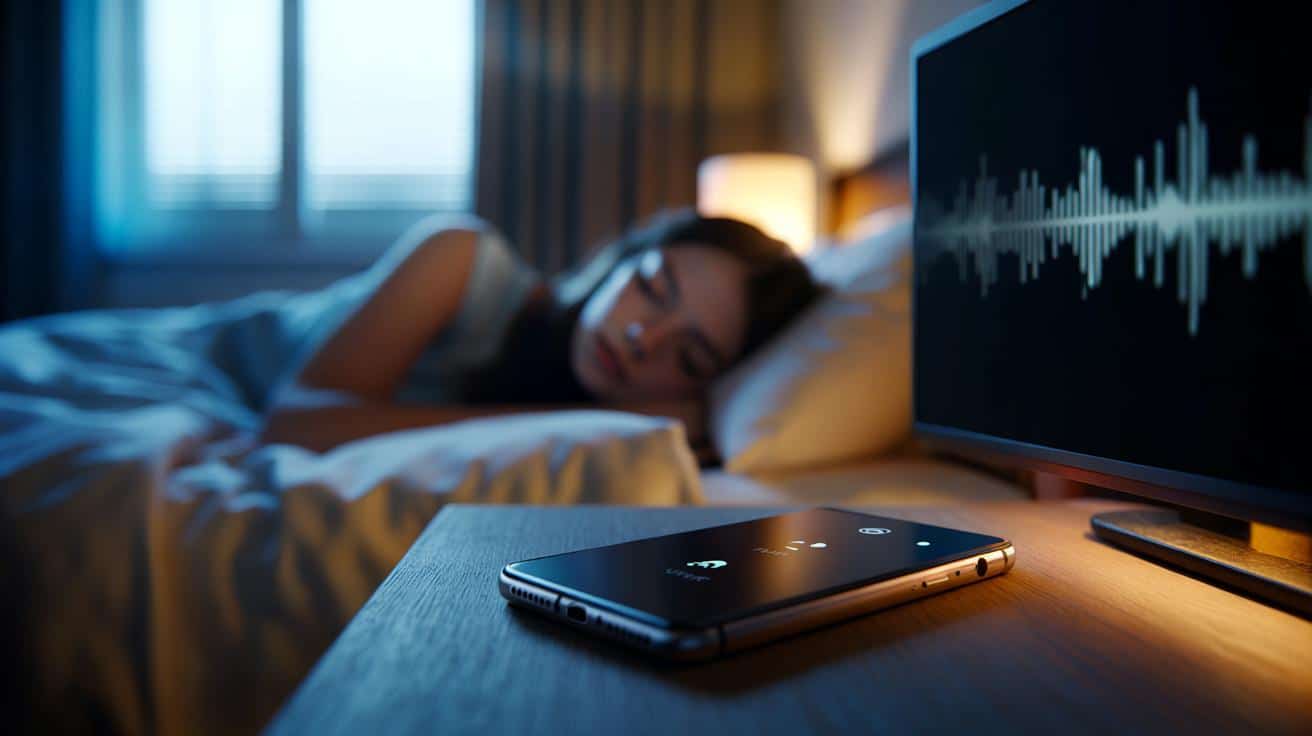
Najważniejsze informacje:
- Smartfony posiadają mikrofony gotowe do pracy w tle, nawet gdy ekran urządzenia jest zablokowany.
- Wiele aplikacji instalowanych na telefonach posiada dostęp do mikrofonu, z którego nie korzysta w sposób uzasadniony.
- Użytkownicy często bezrefleksyjnie klikają 'Zezwól’ przy prośbach o uprawnienia, co tworzy długoterminowe luki w prywatności.
- Systemy Android i iOS pozwalają na łatwe zarządzanie uprawnieniami aplikacji i odebranie dostępu do mikrofonu.
- Nowoczesne wersje systemów operacyjnych sygnalizują aktywne korzystanie z mikrofonu za pomocą ikony lub kropki na ekranie.
- Wyłączenie asystentów głosowych i regularny audyt aplikacji z uprawnieniami znacząco zwiększa poziom prywatności.
Wieczór, kanapa, serial w tle.
Sięgasz po telefon tylko po to, żeby sprawdzić godzinę, ekran jest wygaszony, wszystko wygląda spokojnie. W pewnym momencie wypowiadasz na głos pół-żartem: „Przydałby się urlop w Grecji” – trzy godziny później wchodzisz na Facebooka, a tam wysyp reklam tanich lotów do Aten. Przypadek? Z tyłu głowy zapala się czerwona lampka.
Wszyscy znamy ten moment, kiedy czujemy się jak bohaterowie reklamy, a nie użytkownicy technologii. Zaczynasz zadawać sobie pytanie: czy ten mały prostokąt w kieszeni słucha cię, kiedy myślisz, że śpi? Włącza mikrofon, gdy gasisz ekran i odkładasz go ekranem do dołu? Odpowiedź nie jest zero-jedynkowa, a właśnie w tych szarościach kryje się cała historia.
Nie chodzi tylko o wielkie firmy i ich regulaminy na 40 stron. Chodzi o to, że twój smartfon wie o tobie więcej niż wielu twoich przyjaciół. I w dużej mierze sam, po cichu, mu na to pozwoliłeś.
Twój telefon nie śpi, gdy ty milczysz
Nowoczesny smartfon to nie tylko ekran i aparat, ale cały zestaw mikrofonów gotowych do pracy 24 godziny na dobę. Ekran może być czarny, ty możesz mieć wrażenie „ciszy”, a procesy w tle nadal działają. Asystenci głosowi, aplikacje do notatek, komunikatory, a czasem nawet proste gry – wiele z nich ma dostęp do mikrofonu, który wcale nie wyłącza się magicznie, gdy blokujesz telefon.
To nie znaczy od razu, że ktoś siedzi po drugiej stronie i słucha każdej twojej rozmowy. Bardziej przypomina to stałe „nasłuchiwanie” na słowa klucze albo gotowość do aktywacji. W praktyce twój telefon żyje własnym życiem, nawet kiedy leży cicho na biurku w pracy, a ty myślisz, że nic się nie dzieje. Ta rozbieżność między poczuciem prywatności a tym, co rzeczywiście dzieje się w tle, budzi coraz większy niepokój. I całkiem słusznie.
Przez lata przyzwyczailiśmy się klikać „Zezwól”, kiedy aplikacja prosi o dostęp do mikrofonu. Bo szybciej, bo wygodniej, bo przecież „wszyscy tak robią”. A każda taka zgoda to mała furtka, która zostaje w systemie na długo. Czasem nawet zapominamy, że tej aplikacji już dawno nie używamy, a ona wciąż ma uprawnienia. To nie jest teoria spiskowa, tylko bardzo praktyczna konsekwencja kilku nieuważnych kliknięć. Powiedzmy sobie szczerze: nikt nie robi tego codziennie – nie przegląda listy tych uprawnień.
Jak sprawdzić, kto cię „słucha” – krok po kroku
Na szczęście trzy minuty wystarczą, żeby odsłonić kulisy i zobaczyć, które aplikacje mogą nagrywać cię nawet przy zablokowanym ekranie. Na Androidzie zacznij od wejścia w ustawienia telefonu, potem sekcję prywatność lub „Uprawnienia aplikacji”. Tam znajdziesz dostęp do mikrofonu – zwykle pod nazwą „Mikrofon” wśród innych czujników. Po kliknięciu zobaczysz listę wszystkich programów, które mają pozwolenie na korzystanie z dźwięku. To jest twoja mapa potencjalnych „słuchaczy”.
Dalej jest już prosto, choć wymaga odrobiny szczerości wobec samego siebie. Przejdź po kolei przez tę listę i zadaj sobie pytanie: czy ta aplikacja naprawdę musi mieć dostęp do mikrofonu, żeby robić to, z czego ją kojarzę? Komunikatory głosowe, dyktafon, wideokonferencje – jasne. Ale edytor zdjęć, latarka, prosta gra logiczna? Tu zaczyna się miejsce, gdzie możesz jednym kliknięciem przejąć kontrolę. Wystarczy zmienić dostęp na „Odmów” lub „Pytaj za każdym razem”.
Na iPhonie droga jest równie krótka. Wejdź w Ustawienia, potem w „Prywatność i bezpieczeństwo”, a dalej w „Mikrofon”. Zobaczysz przełączniki przy każdej aplikacji. Jeśli suwak jest na zielono – ma dostęp do nagrywania. Możesz je spokojnie wyłączyć dla tych programów, którym nie ufasz lub których właściwie nie używasz. *To dosłownie 10–15 dotknięć ekranu, a czujesz, jakbyś zamknął drzwi w mieszkaniu, które od miesięcy stały uchylone.*
Najczęstsze pułapki i ciche „dziury” w prywatności
Wielu użytkowników skupia się tylko na asystentach głosowych – Google Assistant, Siri, Bixby – i myśli, że jeśli wyłączy „Hej, Siri” czy „OK Google”, temat jest załatwiony. Tymczasem duża część ryzyka kryje się w mniej spektakularnych aplikacjach. Darmowe programy do nagrywania rozmów, testowe apki pobrane raz z ciekawości, a także te, które przyszły preinstalowane od operatora. Działają w tle jak zapomniani lokatorzy twojego telefonu.
Częsty błąd to ślepe zaufanie, że skoro aplikacja jest w sklepie Google Play czy App Store, to jest w pełni „bezpieczna”. Owszem, przechodzi weryfikację, ale to nie znaczy, że nie będzie zbierała szerokich danych, jeśli tylko dasz jej zielone światło. W praktyce wiele osób przy pierwszym uruchomieniu klika machinalnie „Zezwól na wszystko”, bo chce jak najszybciej dojść do właściwej funkcji. A potem przez miesiące, a nawet lata, te zgody wiszą w tle jak otwarte okna.
Druga pułapka to błędne myślenie, że „skoro ekran jest zablokowany, to mikrofon też”. Systemy Android i iOS działają inaczej – aplikacja, która ma nadane uprawnienie i potrafi działać w tle, wciąż może przetwarzać dźwięk. Nie znaczy to od razu, że zapisuje każdą sekundę, ale sama możliwość nasłuchiwania zostaje. Dobra wiadomość jest taka, że nowoczesne wersje systemów zaczęły sygnalizować użycie mikrofonu małą kropką na górze ekranu. Zła – mało kto patrzy na tę kropkę dłużej niż przez dwie sekundy.
Trzyminutowy „reset prywatności” na Androidzie i iPhonie
Jeśli chcesz konkretny, szybki ruch: ustaw sobie trzyminutowy timer i zrób mały „reset prywatności”. Na Androidzie otwórz ustawienia, wejdź w zakładkę „Prywatność” albo „Ochrona prywatności”, potem sekcję „Menedżer uprawnień” i wybierz „Mikrofon”. Wyłącz dostęp wszystkim aplikacjom, których nie kojarzysz z funkcjami głosowymi. Zostaw tylko to, czego realnie używasz – np. komunikator, aplikację do wideorozmów, dyktafon. Reszta spokojnie sobie poradzi bez słuchania twojego salonu.
Na iPhonie zrób podobne czyszczenie. Ustawienia → Prywatność i bezpieczeństwo → Mikrofon. Przejrzyj listę jak szufladę z rzeczami, których dawno nie nosisz. Gdy widzisz aplikację, której nie uruchamiałeś od miesięcy, przesuwasz suwak w lewo i po sprawie. W razie potrzeby iOS poprosi cię o zgodę przy kolejnym uruchomieniu – nic nie tracisz, a odzyskujesz spokój. To mały rytuał, który możesz powtarzać raz na kilka miesięcy, przy okazji aktualizacji systemu czy wymiany telefonu.
Dobrym krokiem jest też chwilowe wyłączenie asystentów głosowych. Na Androidzie wejdź w ustawienia Google, potem „Usługi dla aplikacji” lub „Asystent Google” i zdezaktywuj wywoływanie głosowe. Na iPhonie wchodzisz w Ustawienia → Siri i wyszukiwanie, a tam wyłączasz „Nasłuchuj ‘Hej Siri’”. Zawsze możesz do tego wrócić, ale przez jakiś czas zobaczysz, jak naprawdę wygląda życie z telefonem, który nie czai się w tle na twoje słowa. Nagle reklamy zaczynają wydawać się trochę mniej „telepatyczne”.
„Nie chodzi o to, żeby bać się własnego telefonu. Chodzi o to, żeby przestać być naiwnym użytkownikiem, który oddał swój głos za darmo.”
- Przejrzyj listę aplikacji z dostępem do mikrofonu przynajmniej raz na kilka miesięcy.
- Wyłącz asystentów głosowych, jeśli korzystasz z nich raz na ruski rok.
- Usuwaj aplikacje, których już nie używasz – niech nie wiszą w tle jak dawno nieczytane newslettery.
- Zwracaj uwagę na małą kropkę sygnalizującą użycie mikrofonu przy górnej krawędzi ekranu.
- Traktuj dostęp do mikrofonu jak dostęp do mieszkania, a nie jak do koszyka w sklepie.
Telefon jako gość, nie podsłuch – co dalej z tą świadomością
Kiedy po raz pierwszy świadomie przejdziesz przez ustawienia mikrofonu, pojawia się dziwne uczucie. Z jednej strony ulga, że wreszcie wiesz, kto ma do czego dostęp. Z drugiej – lekkie zdziwienie, ilu aplikacjom dałeś kiedyś prawo słuchania cię w kuchni, samochodzie, sypialni. Ten moment bywa niewygodny, ale też bardzo wyzwalający. Nagle to ty mówisz „stop”, a nie algorytmy.
Technologia sama w sobie nie jest ani dobra, ani zła. To narzędzie. Problem zaczyna się tam, gdzie stajesz się biernym obserwatorem, a nie użytkownikiem z wyborami. Kiedy godzisz się na „regulamin za długim kliknięciem”, oddajesz kawałek swojej codzienności w zamian za wygodę. Warto chociaż od czasu do czasu zadać sobie pytanie: czy ta wygoda jest warta oddania prywatnych rozmów, podsłuchanych żartów, półgłośnych narzekań na szefa?
Może właśnie teraz, odkładając telefon na stół, spojrzysz na niego trochę inaczej. Jak na sprytnego gościa w domu, któremu trzeba jasno powiedzieć, po których pokojach może chodzić, a gdzie ma nie wchodzić bez pytania. Nie chodzi o paranoję, tylko o zdrowy, codzienny nawyk. Prywatność nie wróci sama – trzeba ją sobie raz na jakiś czas odebrać kilkoma prostymi kliknięciami.
| Kluczowy punkt | Szczegół | Wartość dla czytelnika |
|---|---|---|
| Kontrola dostępu do mikrofonu | Sprawdzenie listy aplikacji z uprawnieniami na Androidzie i iPhonie | Natychmiastowe ograniczenie ryzyka pasywnego „podsłuchu” |
| Szybki „reset prywatności” | Trzyminutowy przegląd ustawień i wyłączenie zbędnych dostępów | Większe poczucie bezpieczeństwa bez rezygnowania z funkcjonalności |
| Świadome korzystanie z asystentów głosowych | Czasowe wyłączenie nasłuchiwania „Hej Siri” czy „OK Google” | Możliwość sprawdzenia, jak zmienia się codzienne doświadczenie z telefonem |
FAQ:
- Czy mój telefon naprawdę nagrywa mnie przy wyłączonym ekranie? Może technicznie przetwarzać dźwięk, jeśli aplikacja ma nadany dostęp do mikrofonu i działa w tle, zwłaszcza w kontekście asystentów głosowych. Dlatego kluczowe jest regularne przeglądanie uprawnień.
- Czy wyłączenie asystenta głosowego wystarczy, żeby mieć spokój? To dobry krok, ale niepełny. Inne aplikacje też mogą używać mikrofonu, więc warto przejrzeć całą listę programów z dostępem do nagrywania.
- Czy aplikacje naprawdę słuchają rozmów, żeby wyświetlać reklamy? Firmy oficjalnie temu zaprzeczają, ale zbierają ogromne ilości danych o twoich zachowaniach. Użytkownicy często mają wrażenie „słuchania”, gdy reklamy dziwnie pasują do ich rozmów. Kontrola uprawnień zmniejsza to poczucie ingerencji.
- Czy odebranie dostępu do mikrofonu zepsuje aplikację? Jeśli aplikacja nie opiera się na funkcjach głosowych, zwykle zadziała normalnie. W najgorszym razie system poprosi cię o ponowną zgodę w momencie, gdy funkcja naprawdę będzie potrzebna.
- Jak często warto sprawdzać ustawienia mikrofonu? Realistycznie – raz na kilka miesięcy, przy okazji większych aktualizacji systemu lub instalacji nowych aplikacji. To prosty nawyk, który może znacząco ograniczyć zbędne zbieranie danych.
Podsumowanie
Artykuł wyjaśnia, jak smartfony wykorzystują uprawnienia aplikacji do mikrofonu i w jaki sposób użytkownicy mogą przejąć nad tym kontrolę. Autor krok po kroku instruuje, jak przeprowadzić szybki „reset prywatności” na systemach Android oraz iOS, aby ograniczyć zbędne zbieranie danych.

Opublikuj komentarz